如何在word文档中添加页眉,页脚,页码

 时间:2026-02-12 03:12:39

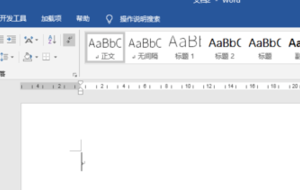
1、打开Word,建立空白文档。

如何在word文档中添加页眉,页脚,页码

2、在页面中插入正文。

如何在word文档中添加页眉,页脚,页码

3、按照传统的方法,需要插入页眉、页脚、页码时,一般都在默认的顶部和底部。其实,可以在文档的任意位置插入页眉、页脚和页码,无需受到默认样式的限制。

如何在word文档中添加页眉,页脚,页码

4、在文档顶部插入一个矩形作为装饰,同时插入一个文本框,输入文档标题,这两个内容成为页眉。

如何在word文档中添加页眉,页脚,页码

5、在页脚底部,插入一个特殊的形状,作为放置页码的形状。

如何在word文档中添加页眉,页脚,页码

6、将形状设置为需要的颜色。

如何在word文档中添加页眉,页脚,页码

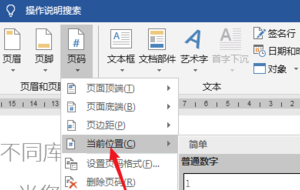
7、将光标置于形状中,点击在当期那位置插入页码。

如何在word文档中添加页眉,页脚,页码

8、则页码就被插入到了形状中。

如何在word文档中添加页眉,页脚,页码

9、然后执行打印预览,就能看到特殊的页眉页脚页码样式了。

如何在word文档中添加页眉,页脚,页码

  • word每行40个字符怎么设置
  • word中文档每页显示40行如何设置?
  • 页边距2厘米设置
  • 每页40行,每行38个字符怎么设置
  • word如何设置3倍行距
  • 热门搜索
    北戴河旅游路线 文昌旅游攻略 冰岛旅游价格 营口旅游景点大全 浙江乌镇旅游 贵德旅游 浦城旅游 南宁旅游团 关于旅游的文章 沂蒙山旅游