1、选择创建艺术字文字
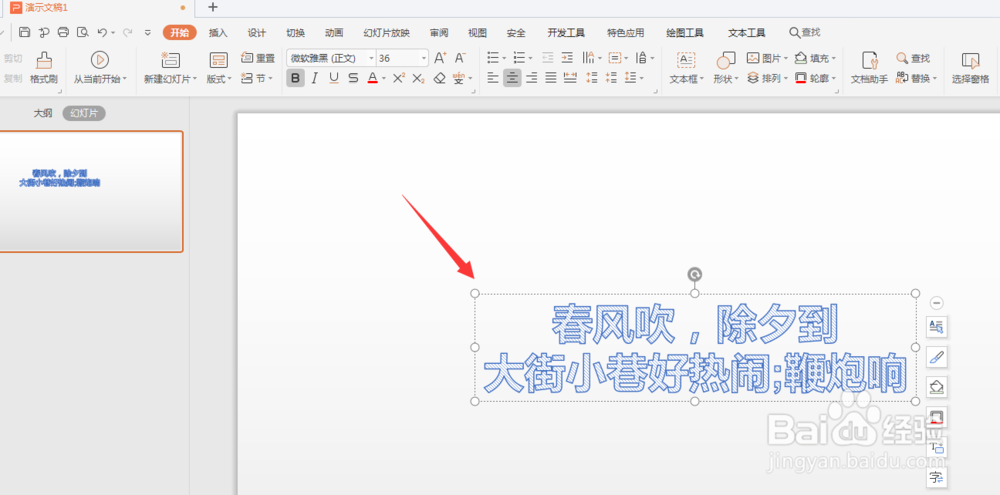
2、然后选中艺术字,在右侧属性栏选择对象属性
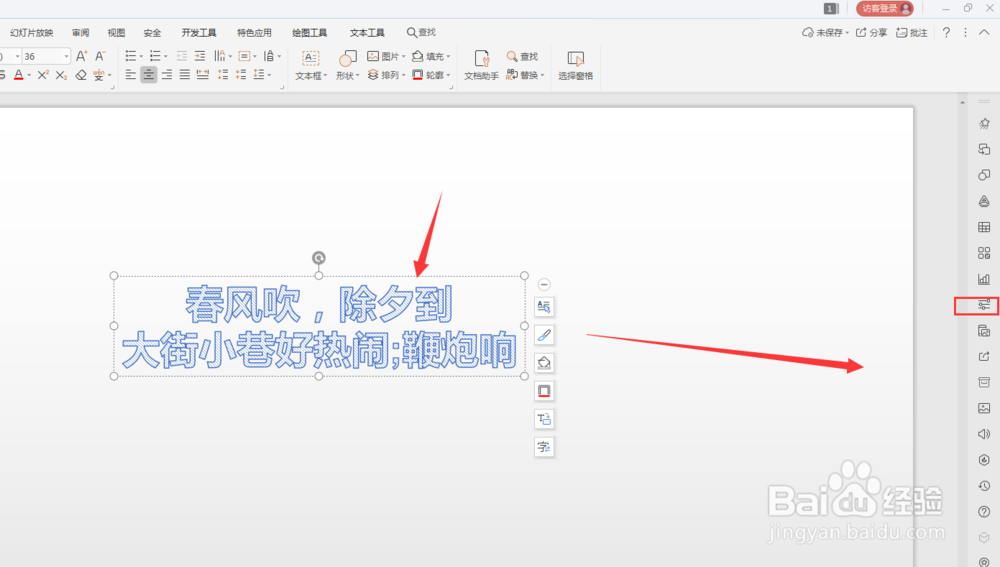
3、选择形状选项栏中的填充属性
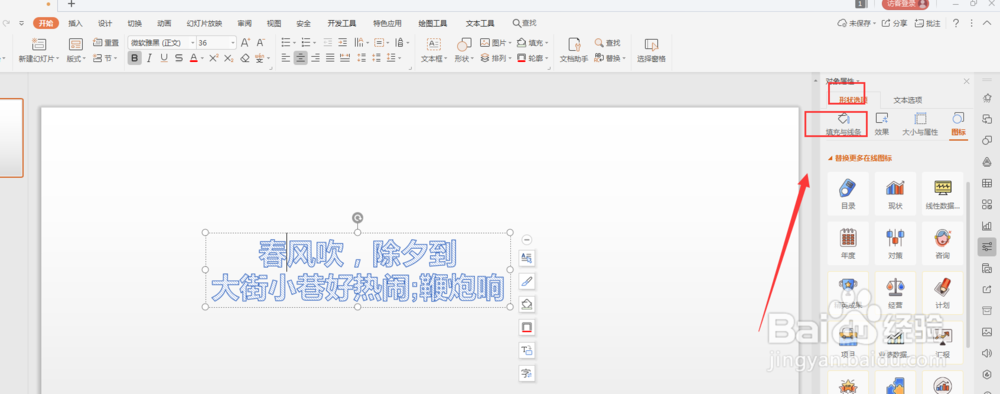
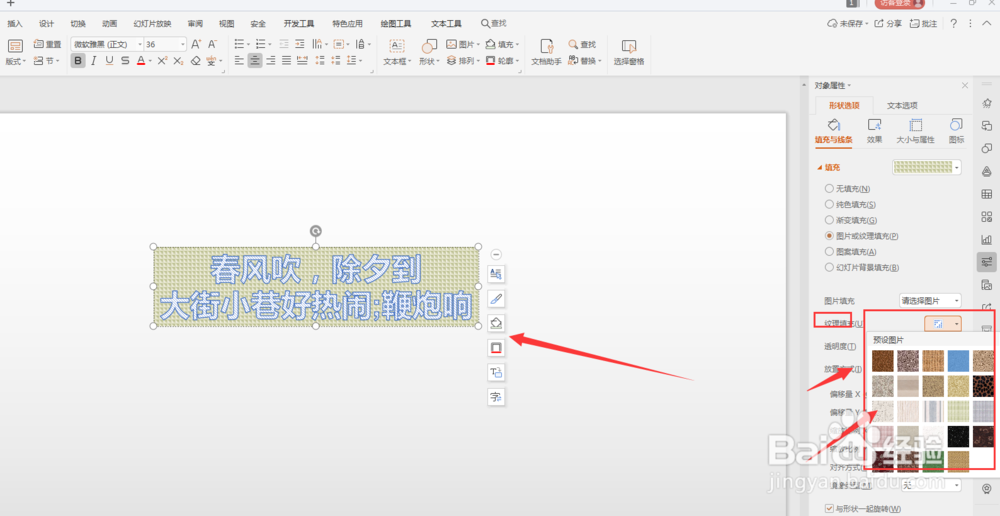
4、选择下方的纹理填充属性栏

5、打开面板选择右侧纹理样式,如图

6、在下方纹理填充栏,也可以选择添加纹理样式,点击选择得到做的背景纹理样式
7、总结:
1.选择创建艺术字文字
2.然后选中艺术字,在右侧属性栏选择对象属性
3.选择形状选项栏中的填充属性
4.选择下方的纹理填充属性栏
5.打开面板选择右侧纹理样式
6.在下方纹理填充栏,也可以选择添加纹理样式,点击选择得到做的背景纹理样式
时间:2026-04-29 20:47:49
1、选择创建艺术字文字
2、然后选中艺术字,在右侧属性栏选择对象属性
3、选择形状选项栏中的填充属性
4、选择下方的纹理填充属性栏
5、打开面板选择右侧纹理样式,如图
6、在下方纹理填充栏,也可以选择添加纹理样式,点击选择得到做的背景纹理样式
7、总结:
1.选择创建艺术字文字
2.然后选中艺术字,在右侧属性栏选择对象属性
3.选择形状选项栏中的填充属性
4.选择下方的纹理填充属性栏
5.打开面板选择右侧纹理样式
6.在下方纹理填充栏,也可以选择添加纹理样式,点击选择得到做的背景纹理样式
