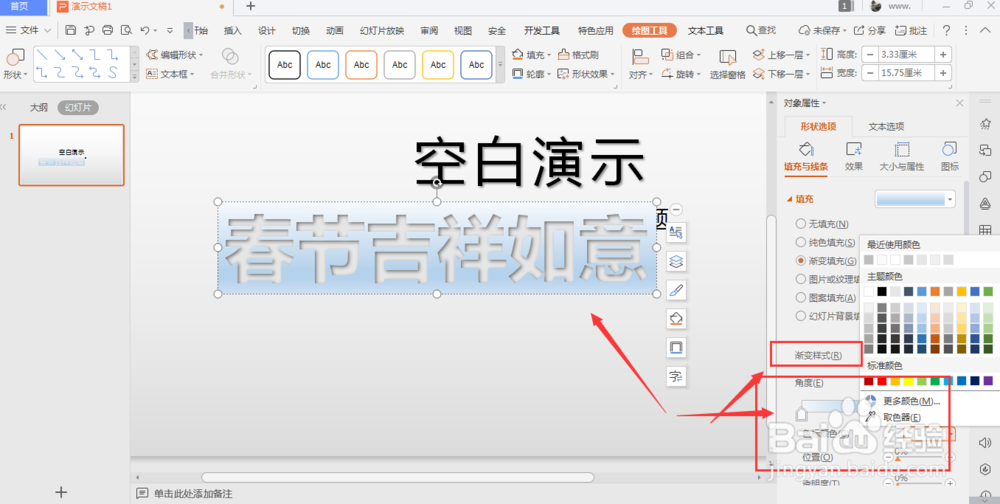
WPS幻灯片中如何给艺术字添加渐变底色

 时间:2026-02-13 11:02:10

1、打开WPS幻灯片文件后,选择插入艺术字属性
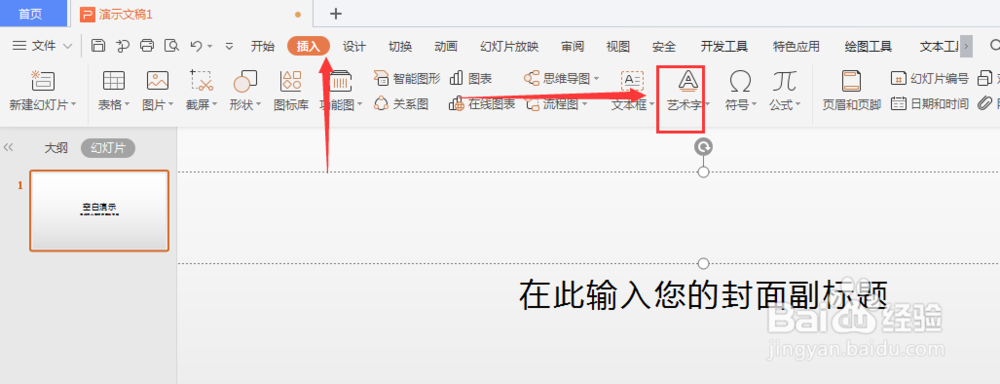
WPS幻灯片中如何给艺术字添加渐变底色

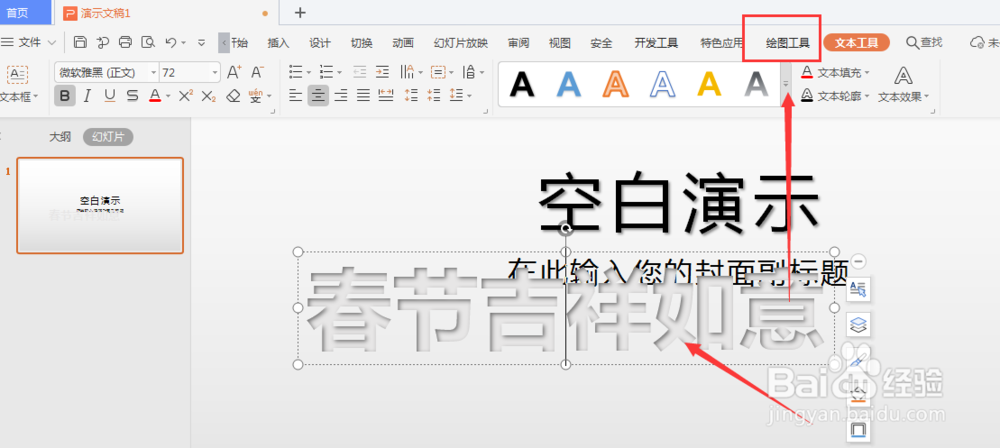
2、点击艺术字,然后打开绘图工具菜单

WPS幻灯片中如何给艺术字添加渐变底色

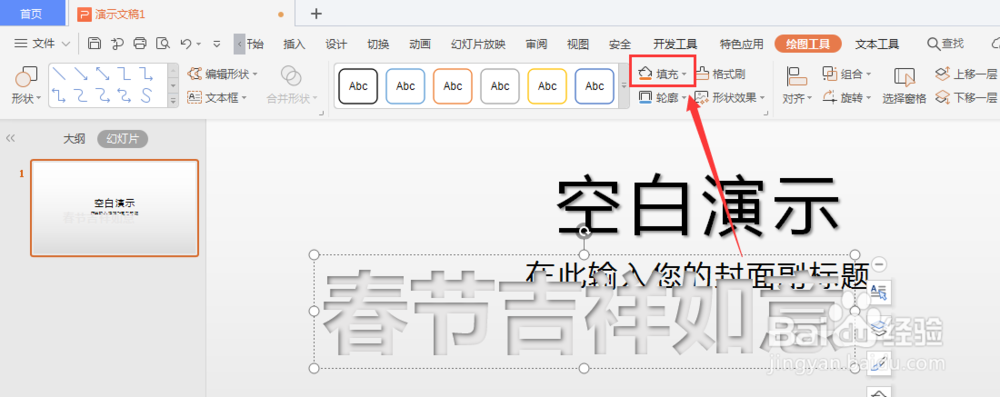
3、在属性栏中选择【填充】属性

WPS幻灯片中如何给艺术字添加渐变底色

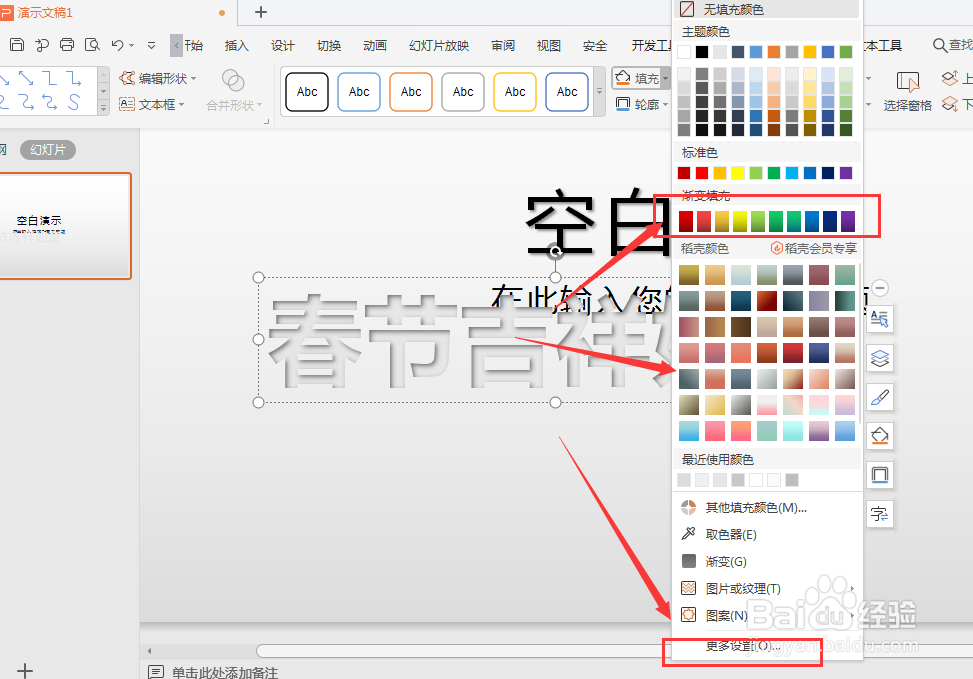
4、在下方颜色面板中可添加默认渐变颜色或者打开下方的更多设置属性栏

WPS幻灯片中如何给艺术字添加渐变底色

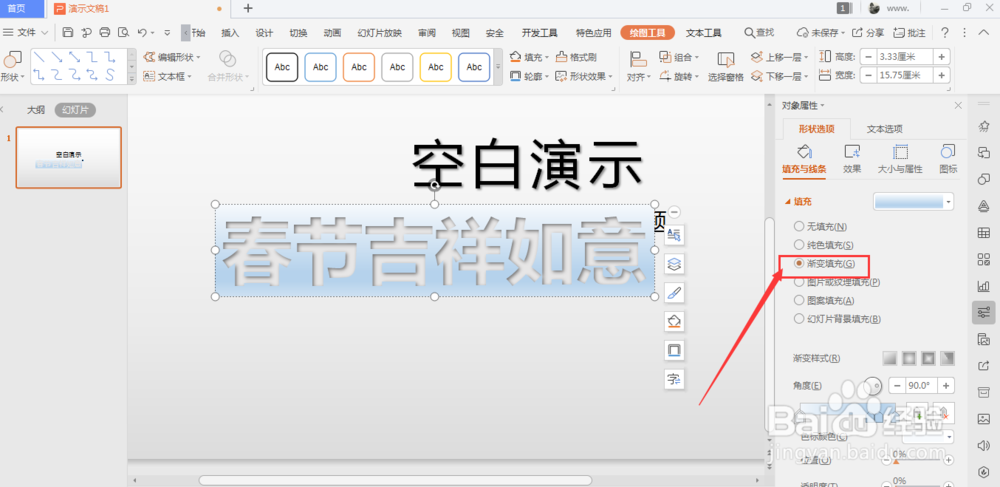
5、在右侧属性栏中,点击选择渐变填充颜色

WPS幻灯片中如何给艺术字添加渐变底色

6、打开下方颜色面板更改渐变颜色,调整渐变类型,得到最后效果

WPS幻灯片中如何给艺术字添加渐变底色

7、总结:

1.打开WPS幻灯片文件后,选择插入艺术字属性

2.点击艺术字,然后打开绘图工具菜单

3.在属性栏中选择【填充】属性

4.在下方颜色面板中可添加默认渐变颜色或者打开下方的更多设置属性栏

5.在右侧属性栏中,点击选择渐变填充颜色

6.打开下方颜色面板更改渐变颜色,调整渐变类型,得到最后效果

  • 如何设置幻灯片的切换方式?
  • word2016怎么在文档中插入脚注 如何设置脚注
  • Word文档如何插入等腰三角形
  • 如何在PPT中插入艺术字.
  • 在幻灯片中如何插入艺术字
  • 热门搜索
    去哪儿旅游网 过年旅游去哪里 出国旅游注意事项 凉山旅游景点大全 郑州市旅游景点 井冈山红色旅游 忻州旅游景点大全 丰宁坝上草原旅游攻略 山西运城旅游景点 国内旅游哪里好玩