ZBrush2019软件中怎样导出PSD格式图形

 时间:2026-02-13 07:51:12

1、    打开ZBrush软件,鼠标左键单击菜单下的【打开】文档,选择创建好的人物模型,如下图所示。

ZBrush2019软件中怎样导出PSD格式图形

2、    接着,在透视图窗口中,使用缩放工具,调整模型的显示大小,如下图所示。

ZBrush2019软件中怎样导出PSD格式图形

3、    然后,在左边工具栏中,鼠标左键单击材质按钮,如下图所示。

ZBrush2019软件中怎样导出PSD格式图形

4、  接着,在材质贴图列表中,给模型选择材质,比如金属材质贴图,如下图所示。

ZBrush2019软件中怎样导出PSD格式图形

5、    然后,鼠标左键单击菜单【文档】下的双倍大小按钮,设置导出文档的大小,如下图所示。

ZBrush2019软件中怎样导出PSD格式图形

6、    接着,鼠标左键单击菜单【文档】下的【导出图形】按钮,如下图所示。

ZBrush2019软件中怎样导出PSD格式图形

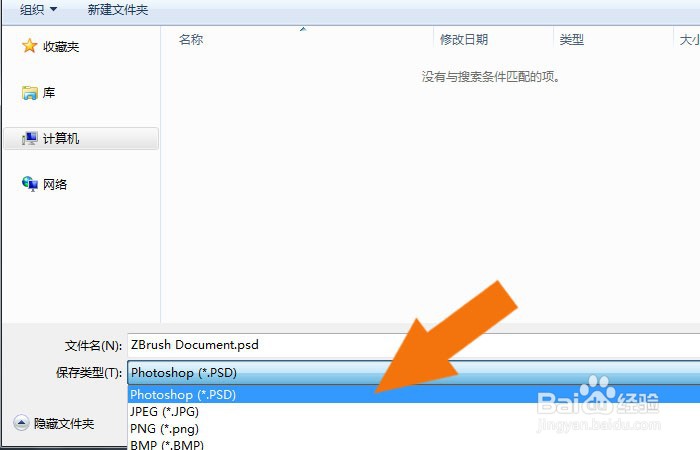
7、    然后,在弹出的浏览文件夹中,选择文件导出的格式,比如PSD格式,并单击【导出】按钮,如下图所示。
ZBrush2019软件中怎样导出PSD格式图形

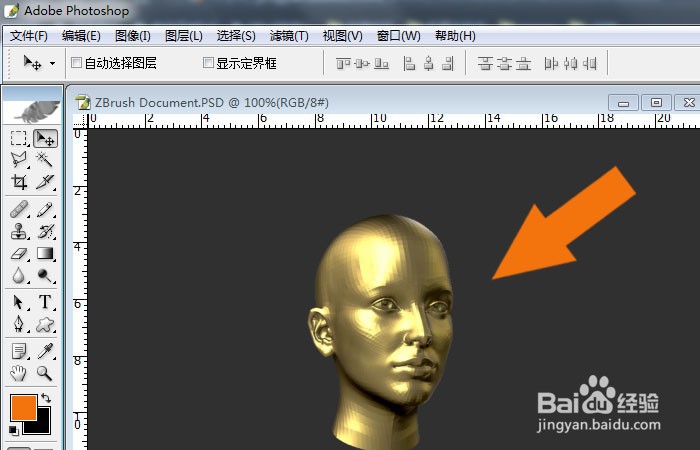
8、    最后,把导出的PSD文件,使用PS软件打开,可以查看导出模型的效果,如下图所示。通过这样的操作,就学会在ZBrush2019软件中就学会导出PSD格式图形了。
ZBrush2019软件中怎样导出PSD格式图形

  • 3dmax 教程CS骨骼行走动画
  • zbrush模型突然不能旋转移动解决方法
  • ZBrush如何删掉模型部分面
  • Maya立方体图形怎样添加长宽高细分数?
  • Ae 2019 素材的镂空边缘效果是怎么做出来的?
  • 热门搜索
    国家旅游局 甘南旅游 贵州旅游景点 河北旅游景点 四川旅游攻略 贵州旅游地图 旅游团报名 潍坊旅游 中国旅游 张家界旅游景点