1、打开Word,建立空白文档。

2、在文档中插入一个表格。

3、选中表格中间的一列,点击鼠标右键菜单中的表格属性。

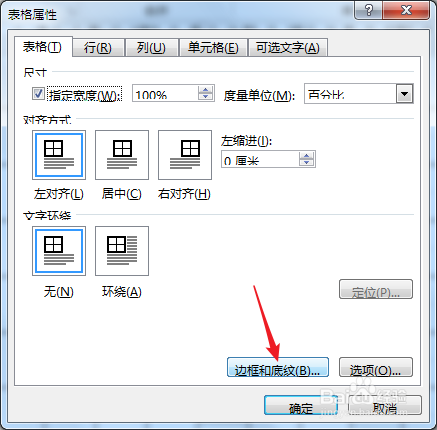
4、在打开的窗口中点击边框和底纹。
5、在打开的窗口中,点击预览区中的上边框和下边框,将其予以关闭显示。

6、这样,一个表格就显示成了两个表格(实则还是一个表格,但外观上变成了两个表格)。

7、再在表格中输入内容,就得到了最终的效果。

时间:2026-04-23 07:31:50
1、打开Word,建立空白文档。
2、在文档中插入一个表格。
3、选中表格中间的一列,点击鼠标右键菜单中的表格属性。
4、在打开的窗口中点击边框和底纹。
5、在打开的窗口中,点击预览区中的上边框和下边框,将其予以关闭显示。
6、这样,一个表格就显示成了两个表格(实则还是一个表格,但外观上变成了两个表格)。
7、再在表格中输入内容,就得到了最终的效果。
