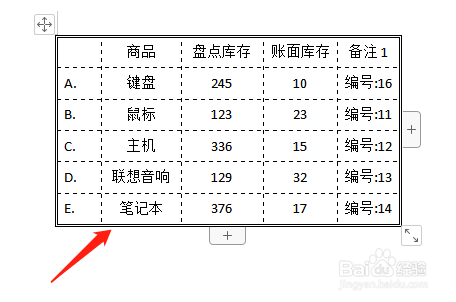
1、打开我们需要操作的Word文档,如图所示。
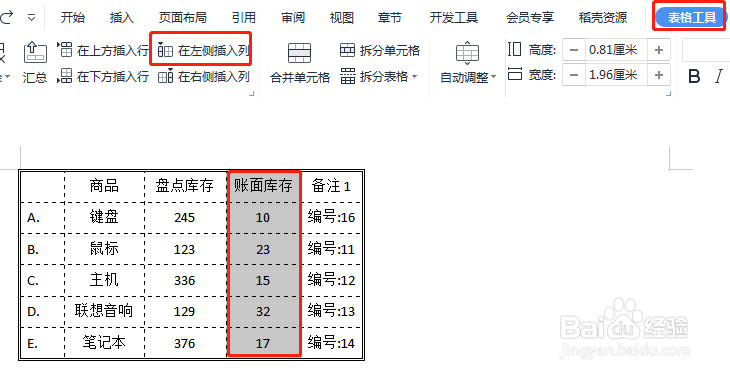
2、选中表格中的任一列,单击“表格工具”,选择“在左侧插入列”。
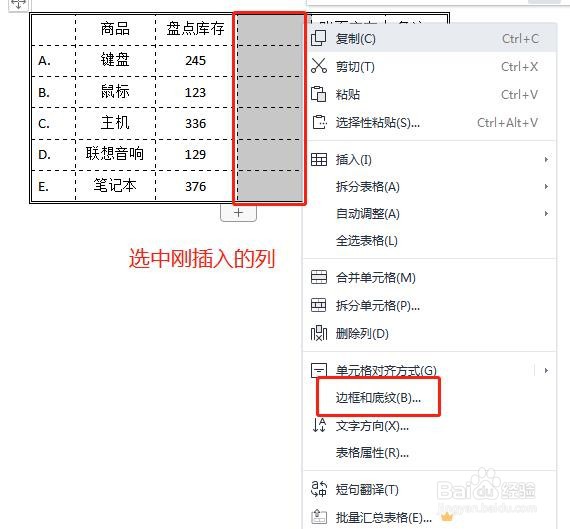
3、选中刚插入的空白列,单击鼠标右键,选中“边框和底纹”命令,打开“边框和底纹”对话框。
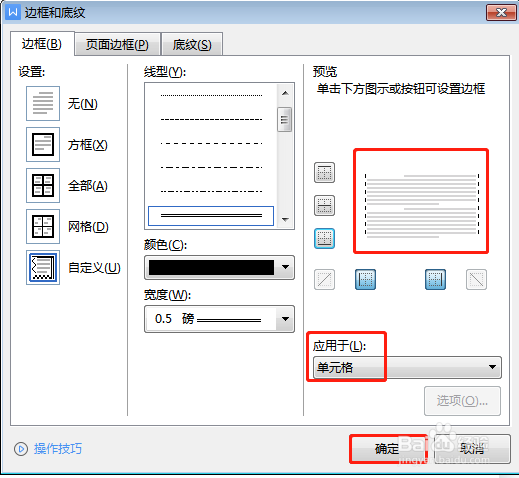
4、选中“边框”选项卡,在预览区中单击上边框、中线条和底边框,即将这几条线删除,仅保留左边框和右边框,然后单击“确定”。
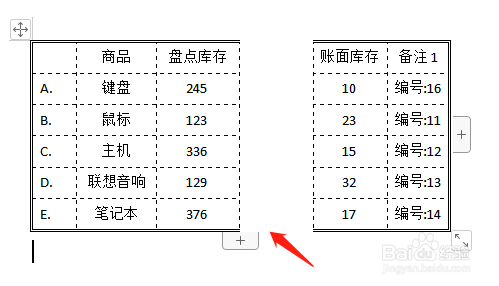
5、最后设置完成,如下图所示。
时间:2026-04-23 07:32:03
1、打开我们需要操作的Word文档,如图所示。
2、选中表格中的任一列,单击“表格工具”,选择“在左侧插入列”。
3、选中刚插入的空白列,单击鼠标右键,选中“边框和底纹”命令,打开“边框和底纹”对话框。
4、选中“边框”选项卡,在预览区中单击上边框、中线条和底边框,即将这几条线删除,仅保留左边框和右边框,然后单击“确定”。
5、最后设置完成,如下图所示。
