使用Excel时,如何批量删除复选框

 时间:2026-02-14 02:01:07

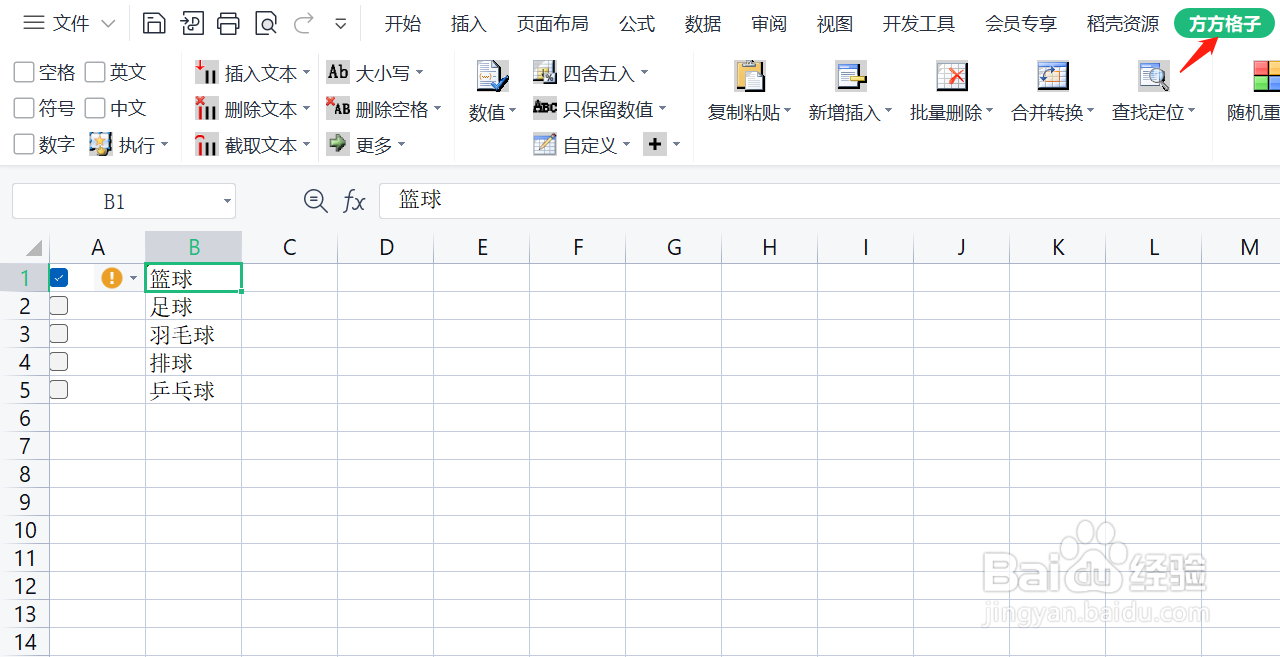
1、首先打开方方格子

使用Excel时,如何批量删除复选框

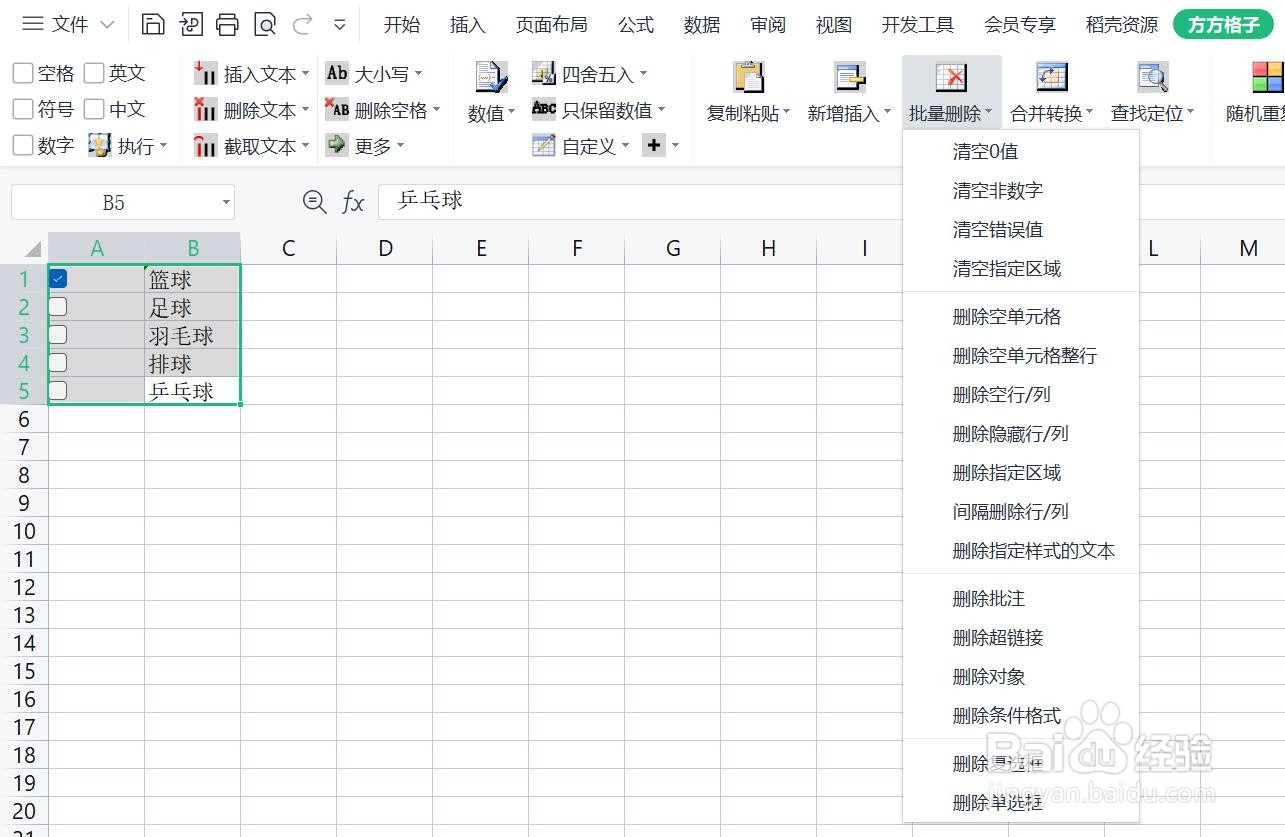
2、选择要删除的复选框所在单元格A1:B5

使用Excel时,如何批量删除复选框

3、点击方方格子工具栏中的批量删除一栏

使用Excel时,如何批量删除复选框

4、点击之后会出现许多功能

使用Excel时,如何批量删除复选框

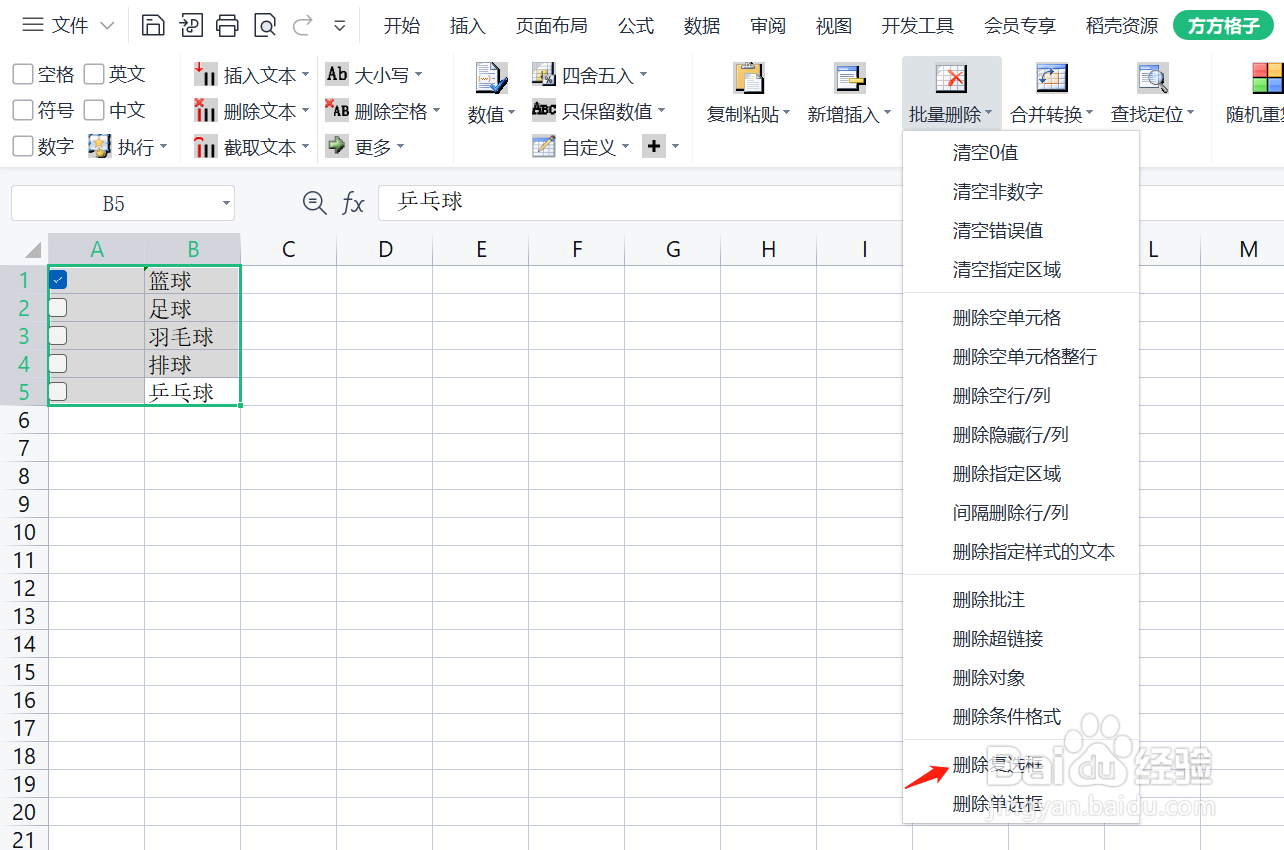
5、选择我们所需的功能“删除复选框”

使用Excel时,如何批量删除复选框

6、这样复选框就批量删除成功啦

使用Excel时,如何批量删除复选框

  • excel怎样批量删除复选框
  • Excel如何实现批量删除复选框
  • 在Excel中如何快速批量删除复选框
  • excel如何快速批量地实现删除复选框
  • WPS EXCEL表格如何批量删除复选框
  • 热门搜索
    日照 旅游 盘山旅游攻略 出境旅游攻略 适合冬天旅游的地方 宏村旅游 背包旅游 北海旅游景点介绍 甘南旅游地图 遵义旅游景点大全 江苏旅游网