1、先来新建一个excel文档

1、在里面随意添加一些内容
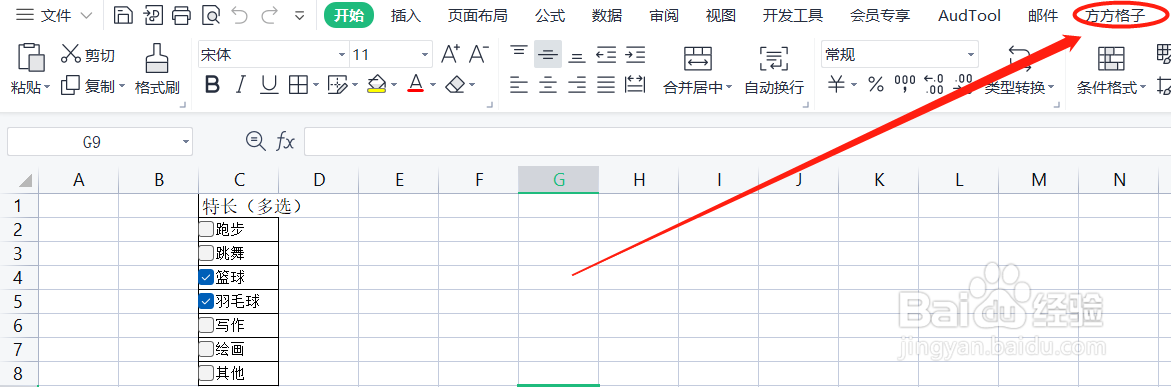
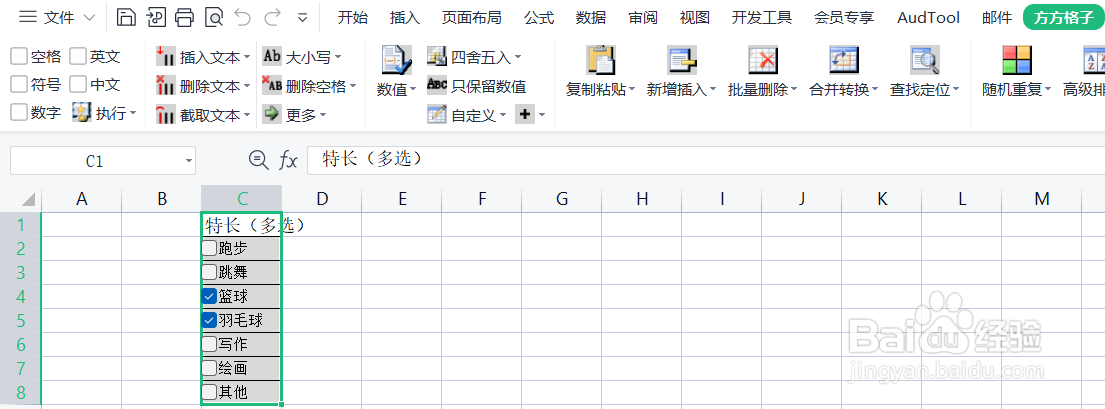
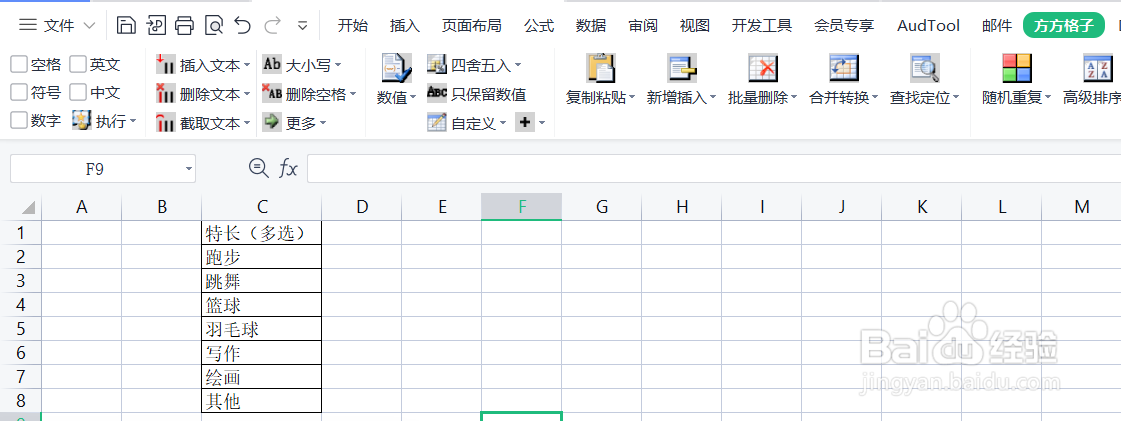
1、在工具栏内找到方方格子并点击,再选中需要删除复选框的区域,如图中的C1:C8
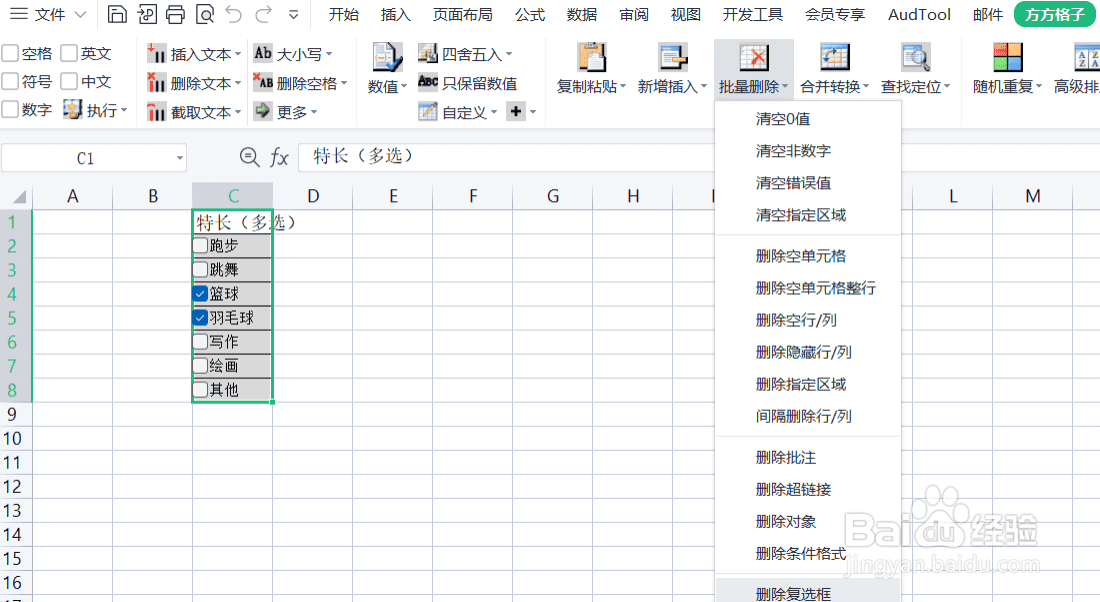
1、再在工具栏内找到“批量删除”选择“删除复选框”
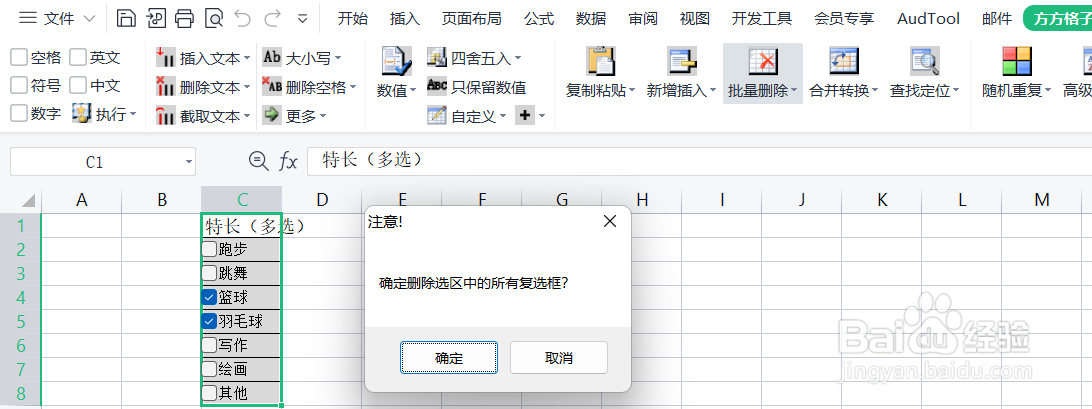
1、点击后会弹出一个“提示”点击确定
1、点击确定后就能把所选区域的复选框删除啦
时间:2026-04-24 13:09:09
1、先来新建一个excel文档
1、在里面随意添加一些内容
1、在工具栏内找到方方格子并点击,再选中需要删除复选框的区域,如图中的C1:C8
1、再在工具栏内找到“批量删除”选择“删除复选框”
1、点击后会弹出一个“提示”点击确定
1、点击确定后就能把所选区域的复选框删除啦
