1、打开Word,建立空白文档。
2、在文档中录入正文文字内容。

3、例如,有下图所示的一个图案,类似于logo,需要作为水印效果放入文档中。
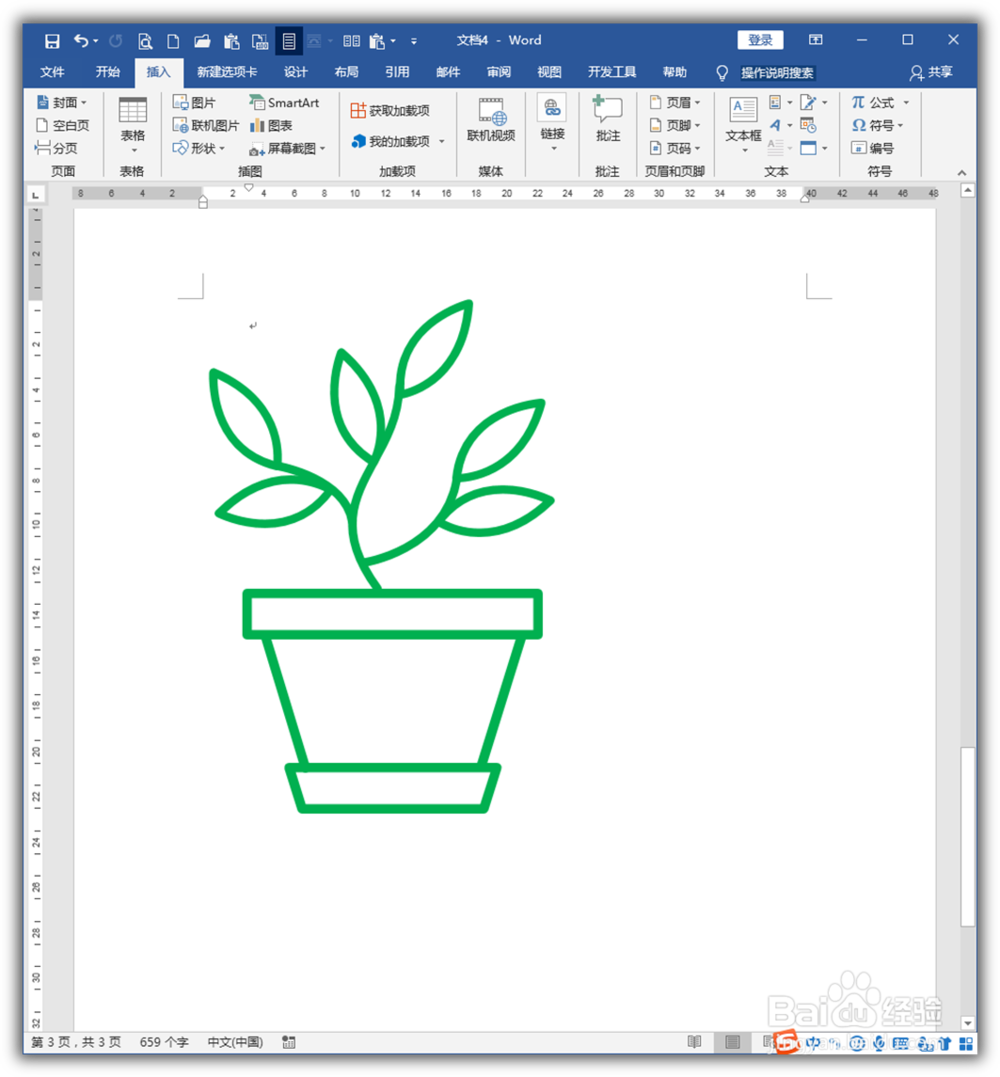
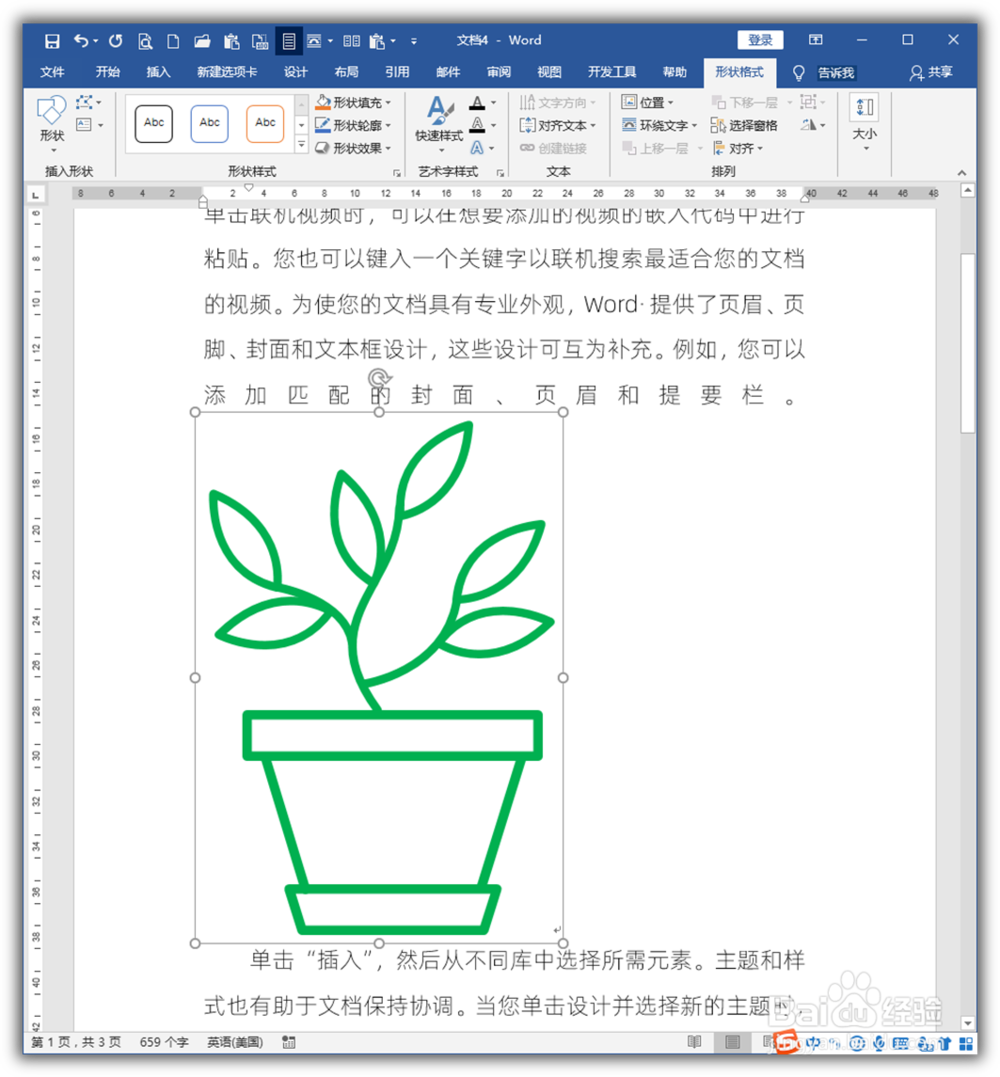
4、首先,把图案插入到文档中,默认是以嵌入方式插入。
5、选中图案,点击环绕文字下的衬于文字下方。
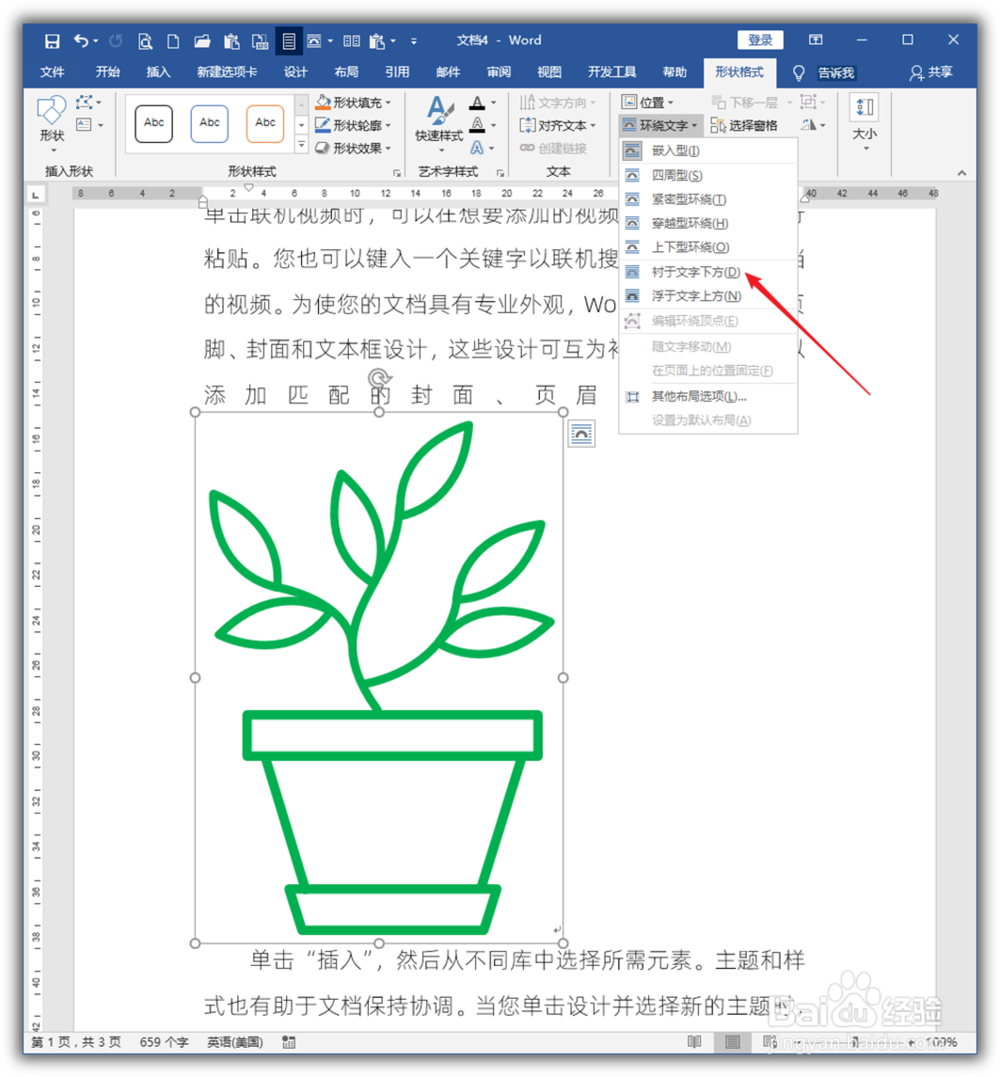
6、则图案就被文字所覆盖了。

7、选中图片,再执行水平居中和垂直居中。

8、这样,图案就变成了水印效果。

时间:2026-04-21 14:23:23
1、打开Word,建立空白文档。
2、在文档中录入正文文字内容。
3、例如,有下图所示的一个图案,类似于logo,需要作为水印效果放入文档中。
4、首先,把图案插入到文档中,默认是以嵌入方式插入。
5、选中图案,点击环绕文字下的衬于文字下方。
6、则图案就被文字所覆盖了。
7、选中图片,再执行水平居中和垂直居中。
8、这样,图案就变成了水印效果。
