1、在PPT中如何新建竖标题与文本类型幻灯片?第一步,如下图,我们打开PPT文件。

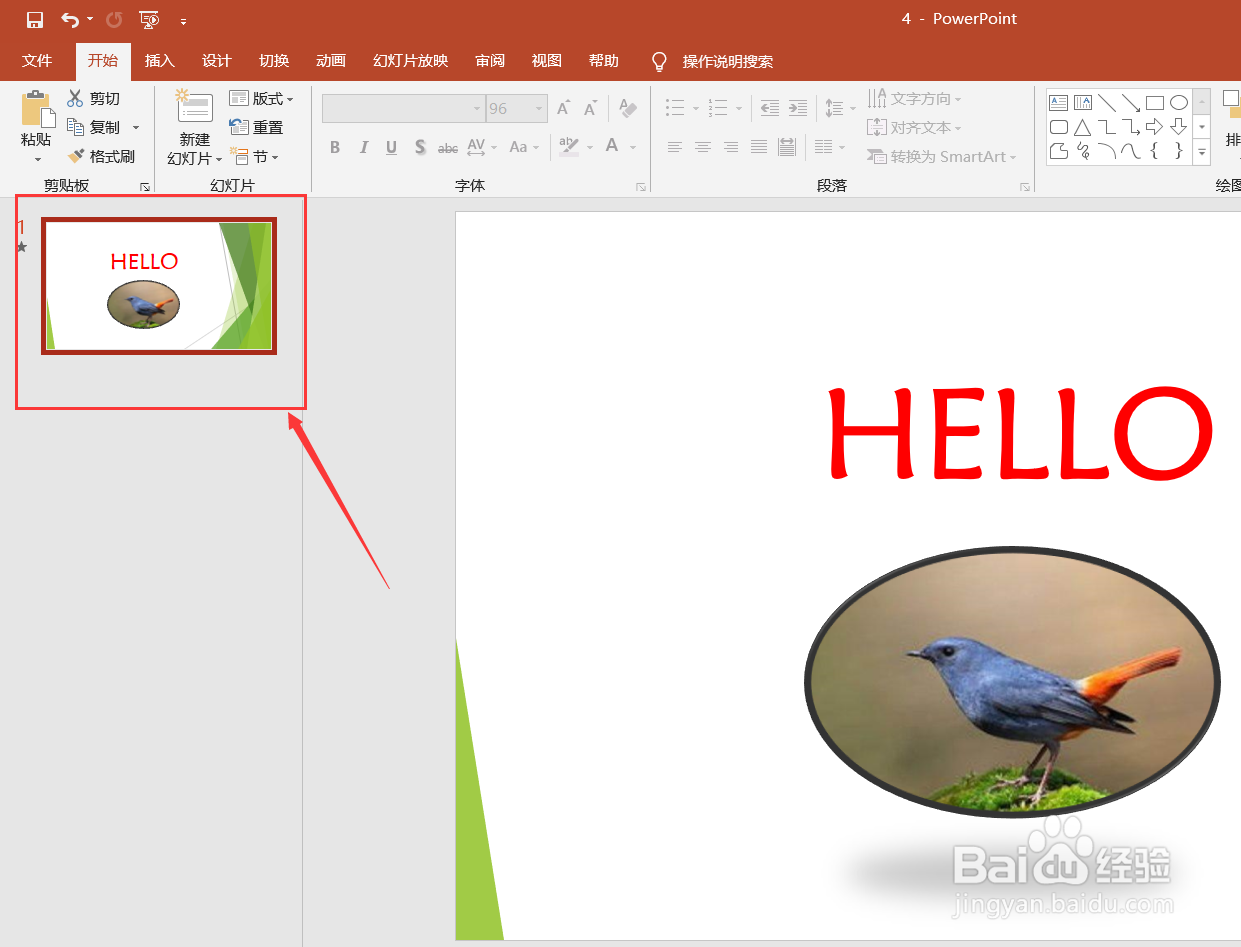
2、第二步,我们选择第一张 幻灯片,准备在第一张幻灯片的后面插入新的幻灯片。
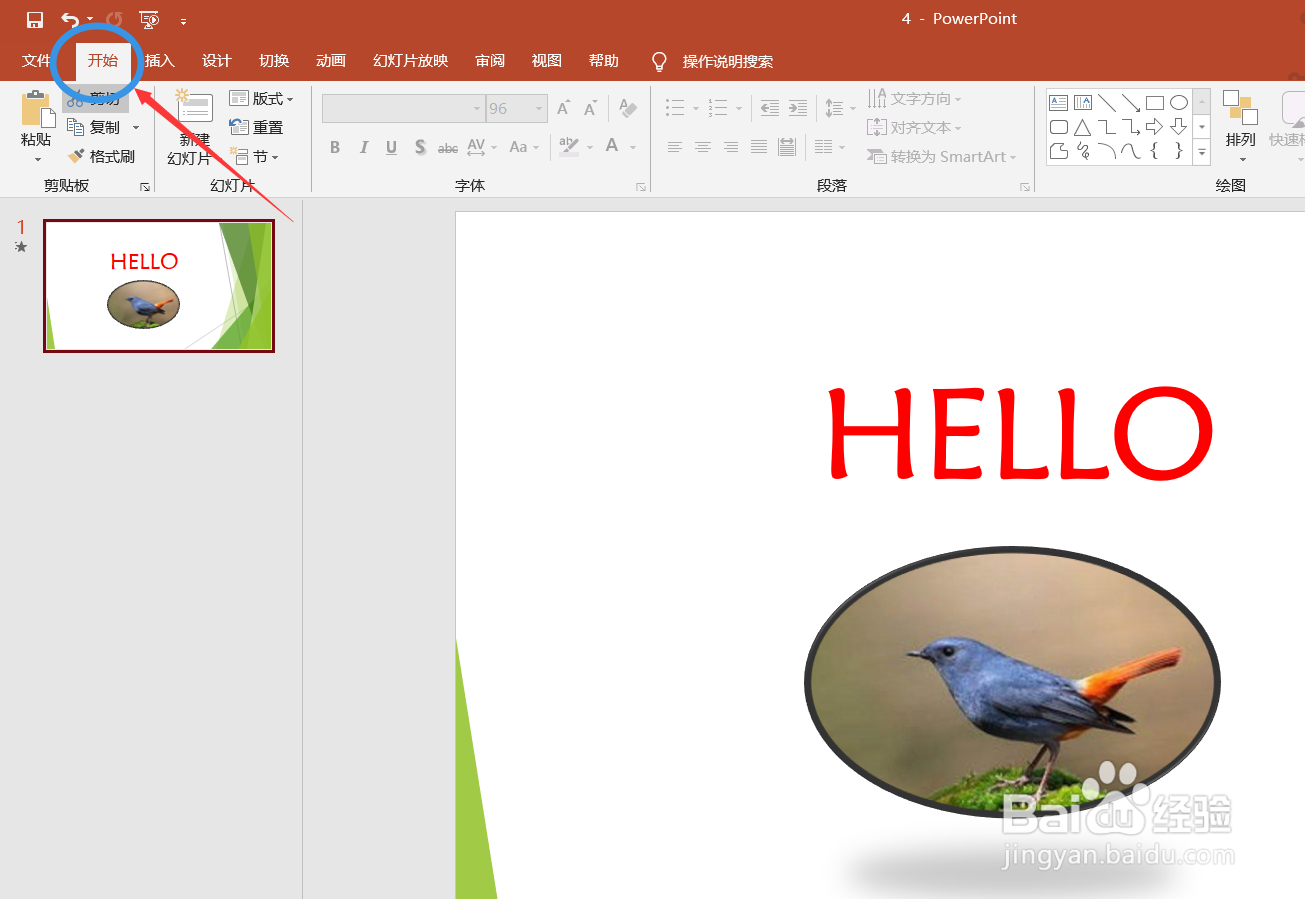
3、第三步,点击开始按钮,进入相关界面。
4、第四步,在幻灯片区域找到新建幻灯片按钮,点击这个按钮,会弹出新的对话框。

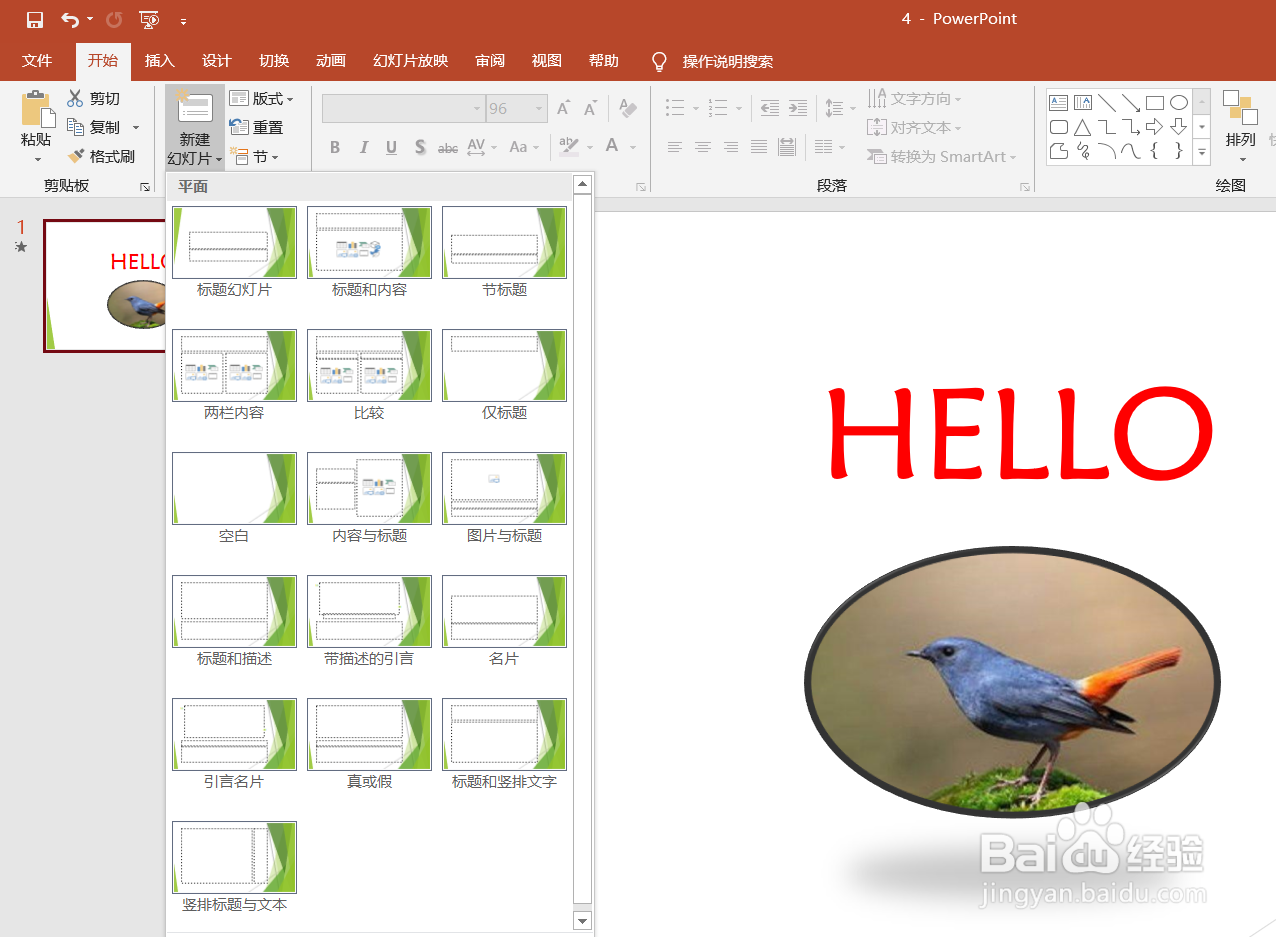
5、第五步,在幻灯片类型中,我们可以看到很多种,我们选择竖标题与文本按钮,点击即可,新建幻灯片成功。

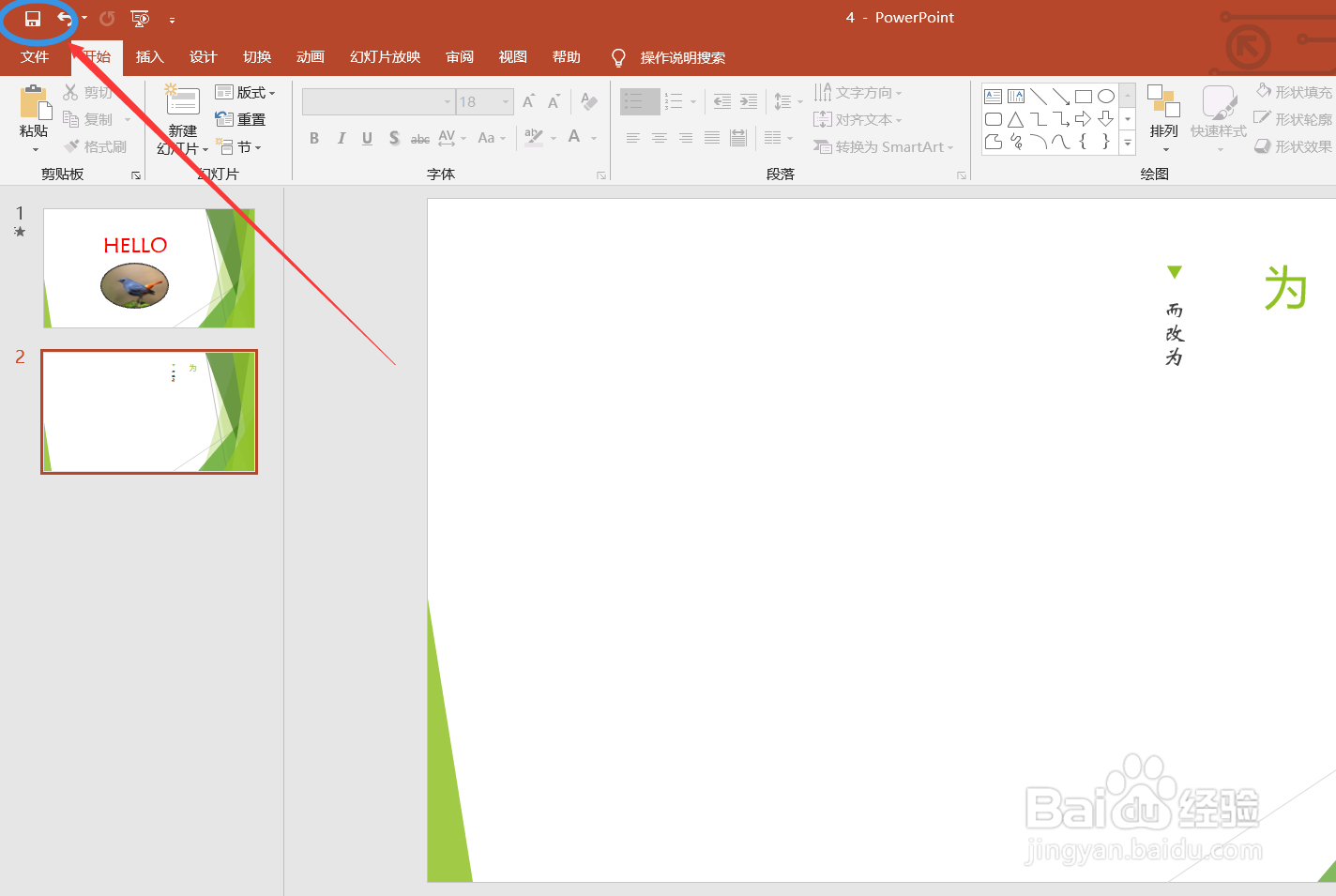
6、最后,对新插入的幻灯片进行编辑,完成后,点击左上角的保存按钮,设置完成。
时间:2026-04-25 11:10:06
1、在PPT中如何新建竖标题与文本类型幻灯片?第一步,如下图,我们打开PPT文件。
2、第二步,我们选择第一张 幻灯片,准备在第一张幻灯片的后面插入新的幻灯片。
3、第三步,点击开始按钮,进入相关界面。
4、第四步,在幻灯片区域找到新建幻灯片按钮,点击这个按钮,会弹出新的对话框。
5、第五步,在幻灯片类型中,我们可以看到很多种,我们选择竖标题与文本按钮,点击即可,新建幻灯片成功。
6、最后,对新插入的幻灯片进行编辑,完成后,点击左上角的保存按钮,设置完成。
