1、方法一、
操作步骤:
1、 按快捷键Ctrl+H键,打开“查找和替换”对话框;
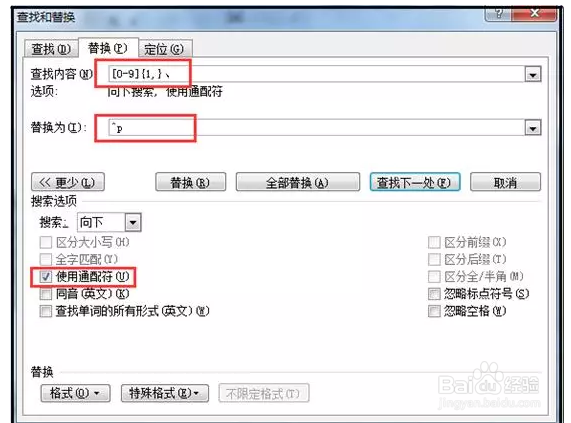
2、 在查找内容输入框里,输入内容“[0-9]{1,}、”,
在替换的内容输入框里,输入内容“^p”;
(注意在英文输入法下输入)
3、 然后点击【更多(M)>>】,展开搜索选项框,勾选【使用通配符】复选框。
4、 最后点击【全部替换】即可。
2、方法二、
操作步骤:
1、 按快捷键Ctrl+H键,打开“查找和替换”对话框;
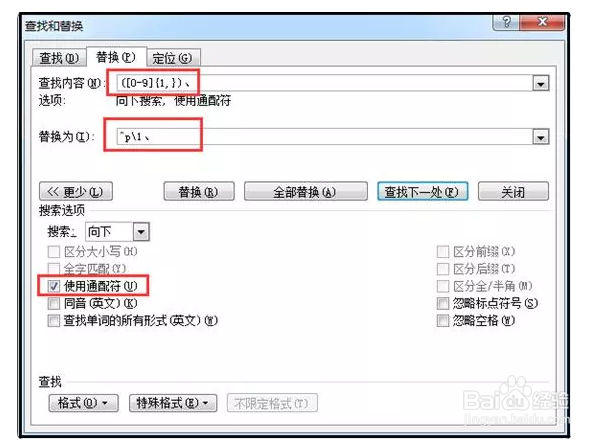
2、 在查找内容输入框里,输入内容“([0-9]{1,})、”,
在替换的内容输入框里,输入内容“^p\1、”;
(注意在英文输入法下输入)
3、 然后点击【更多(M)>>】,展开搜索选项框,勾选【使用通配符】复选框。
4、 最后点击【全部替换】即可。