1、如下图想要快速分段。

2、首先按替换的组合快捷键Ctrl+H,打开“查找和替换”对话框。

3、在对话框中的“查找内容”输入框里,(英文输入法状态下)输入内容“[0-9]{1,}.”。

4、接着在“替换为”的内容输入框里,(英文输入法状态下)输入内容“^p”。

5、点击“高级搜索”右侧的下拉按钮,展开搜索选项框,勾选“使用通配符”复选框。
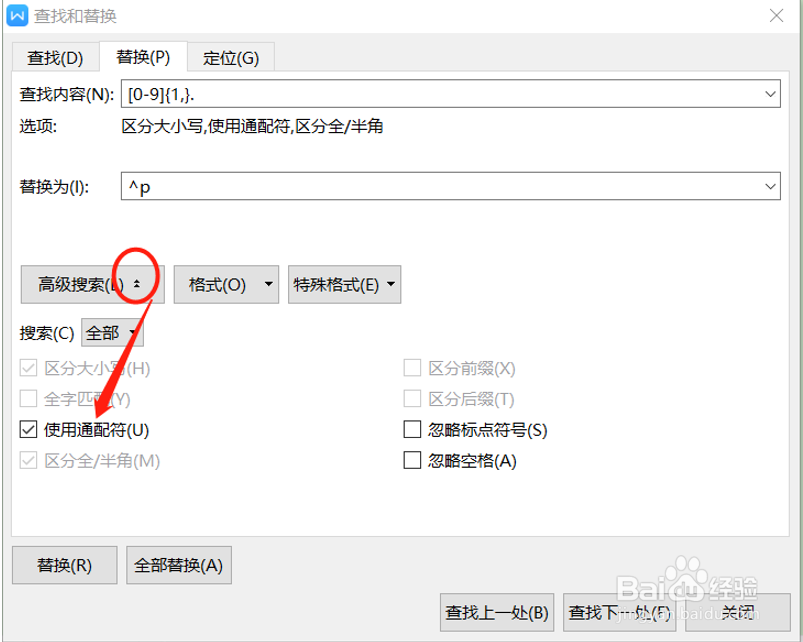
6、最后点击“全部替换”。

7、全部替换后,会发现Word文档已经快速分段。

时间:2026-04-24 05:11:11
1、如下图想要快速分段。
2、首先按替换的组合快捷键Ctrl+H,打开“查找和替换”对话框。
3、在对话框中的“查找内容”输入框里,(英文输入法状态下)输入内容“[0-9]{1,}.”。
4、接着在“替换为”的内容输入框里,(英文输入法状态下)输入内容“^p”。
5、点击“高级搜索”右侧的下拉按钮,展开搜索选项框,勾选“使用通配符”复选框。
6、最后点击“全部替换”。
7、全部替换后,会发现Word文档已经快速分段。
