1、1打开WPS表格这款软件,双击WPS表格的快捷图标,打开WPS表格这款软件,进入WPS表格的操作界面
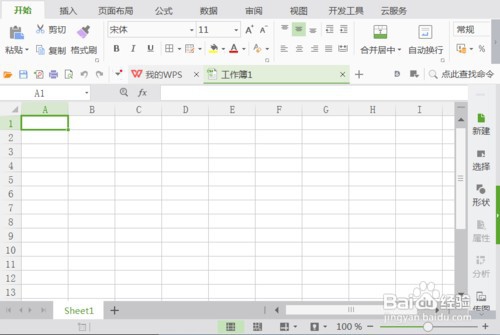
2、2在该界面内找到 插入 选项
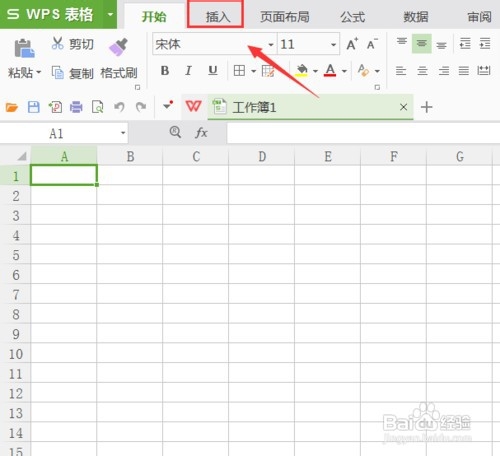
3、3点击 插入 选项,在其便捷设置里找到 形状 选项

4、4点击 形状 选项,在其下拉菜单里找到 箭头总汇 选项

5、5在箭头总汇选项内找到 十字箭头标注 选项

6、6选择点击 十字箭头标注 选项,在编辑输入区里,当光标变成十字形后,拖动鼠标左键就画出来了该形状。

时间:2026-04-26 06:45:30
1、1打开WPS表格这款软件,双击WPS表格的快捷图标,打开WPS表格这款软件,进入WPS表格的操作界面
2、2在该界面内找到 插入 选项
3、3点击 插入 选项,在其便捷设置里找到 形状 选项
4、4点击 形状 选项,在其下拉菜单里找到 箭头总汇 选项
5、5在箭头总汇选项内找到 十字箭头标注 选项
6、6选择点击 十字箭头标注 选项,在编辑输入区里,当光标变成十字形后,拖动鼠标左键就画出来了该形状。
