1、本教程以新建的Microsoft Excel工作表为例。

2、双击该应用图标即可打开应用程序。

3、单击菜单栏中的文件命令。
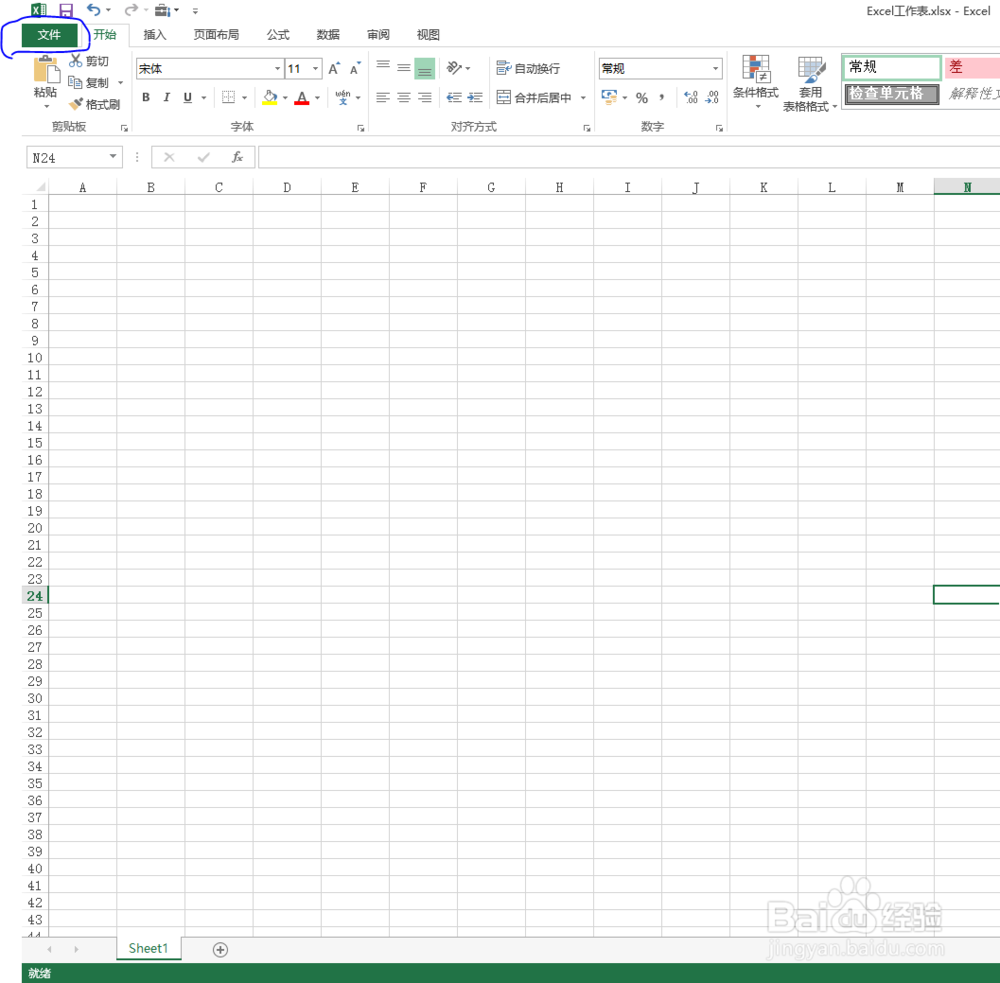
4、选择选项命令。

5、在Excel选项窗口找到常规项,然后找到屏幕提示样式,在下拉菜单中选择在屏幕提示中显示功能说明,然后单击确定键保存设置。


6、此时可以发现,当鼠标悬停在功能区上的任一命令时会显示该命令的功能说明。

时间:2026-04-23 00:24:04
1、本教程以新建的Microsoft Excel工作表为例。
2、双击该应用图标即可打开应用程序。
3、单击菜单栏中的文件命令。
4、选择选项命令。
5、在Excel选项窗口找到常规项,然后找到屏幕提示样式,在下拉菜单中选择在屏幕提示中显示功能说明,然后单击确定键保存设置。
6、此时可以发现,当鼠标悬停在功能区上的任一命令时会显示该命令的功能说明。
