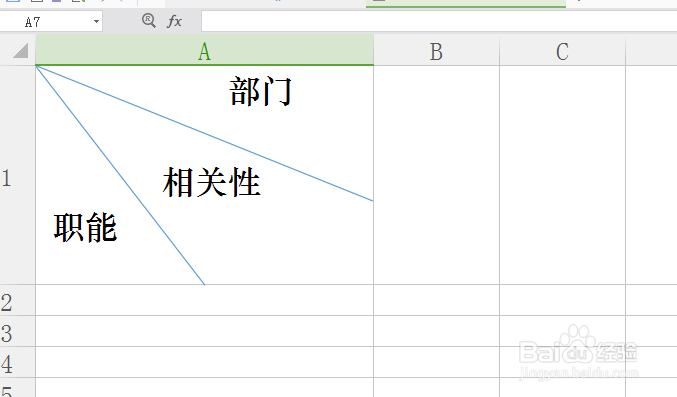
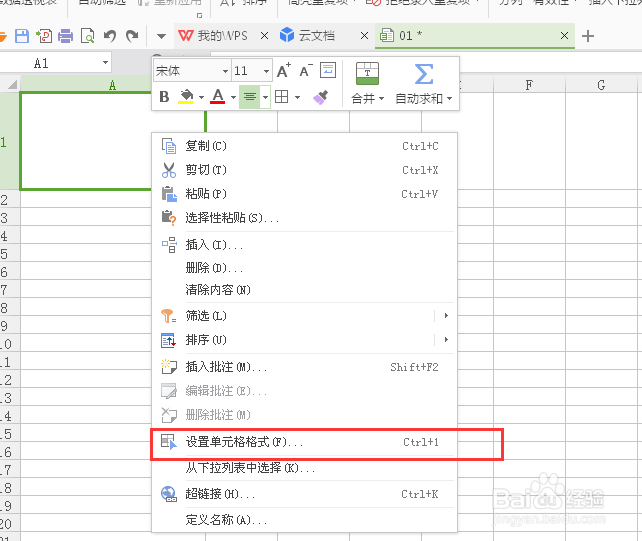
1、单斜线表头。这里以wps表格为例,打开一个空白表格,要在A1中制作斜线表头,用鼠标选定单元格,使用快捷键ctrl+1,或者右键鼠标,选择【设置单元格格式】。
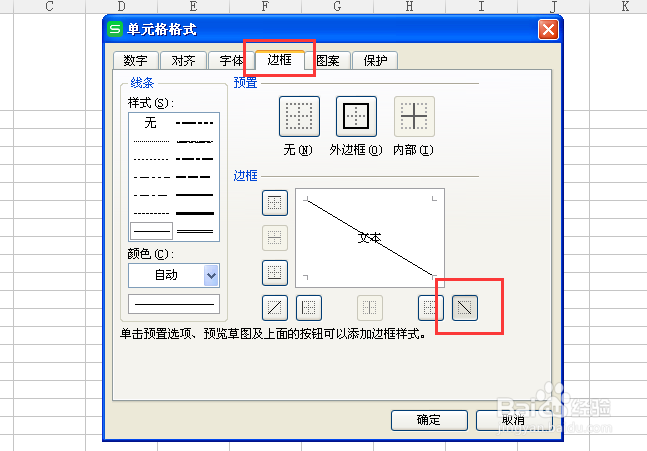
2、在【单元格格式】中,选择插入一条对角线,如图所示,然后点击确定。A1单元格则自动插入了一条斜线。
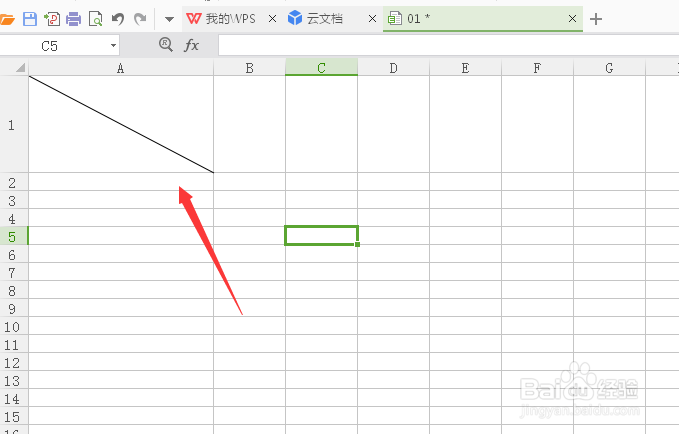
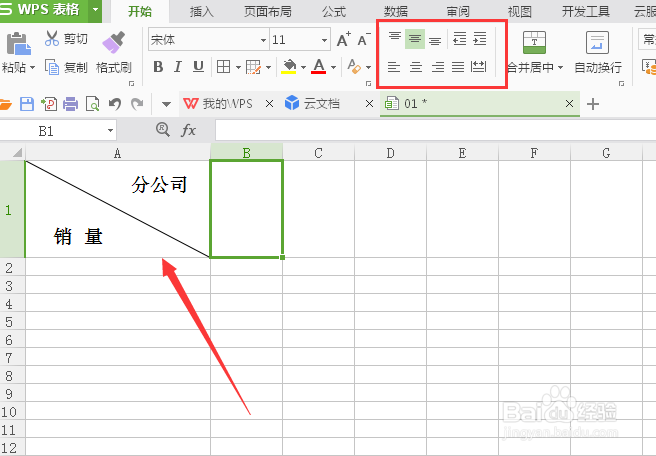
3、输入项目内容,因为表头分为两个区域,因此,要输入两个不同的文字内容,需要用两行来显示,可以使用Alt+enter键来进行换行,位置调整可以在【开始】工具栏中选择相应的对齐方式来进行设置。
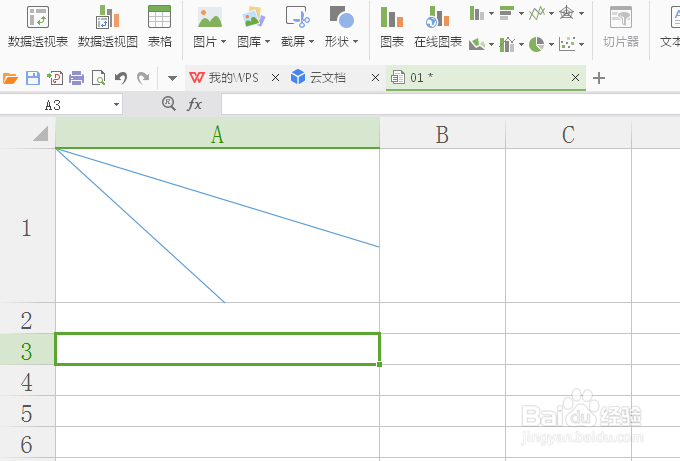
4、多斜线表头绘制。选定表头之后,进入工具栏中选择【插入】-【形状】,在线条中选择【直线】。

5、直接拖动鼠标在表头内进行绘制,这里将表头分成三部分,这样绘制的表头,如果A1单元格的大小发生变化,斜线也会跟着移动,不会影响其美观度。
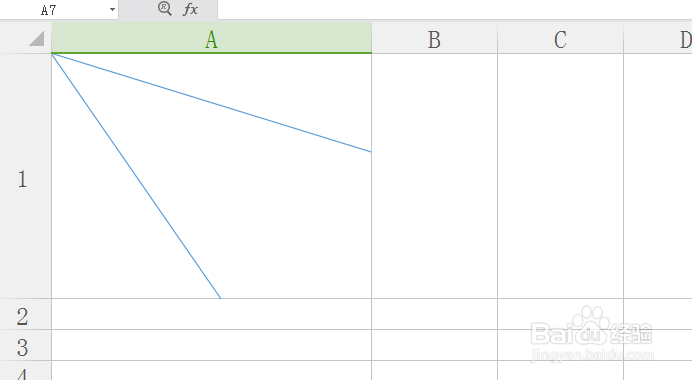
6、输入项目内容的方式和步骤3的方式是一样的,同样使用Alt+enter的方式来进行换行调整。