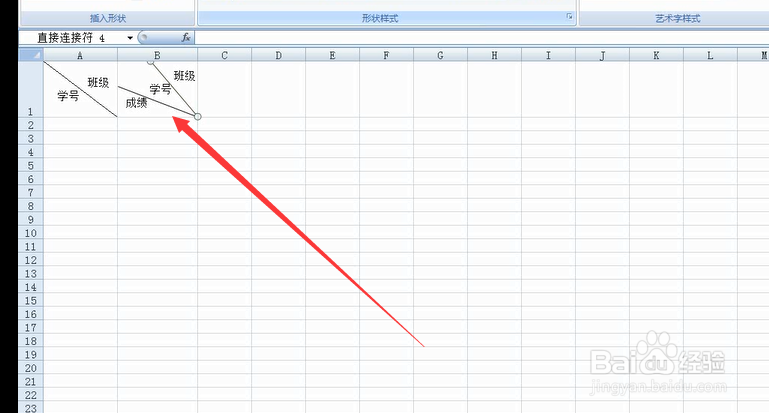
1、图下我们制作表头斜线 如何实现
2、右击选择单元格格式

3、选择边框中的斜线设置
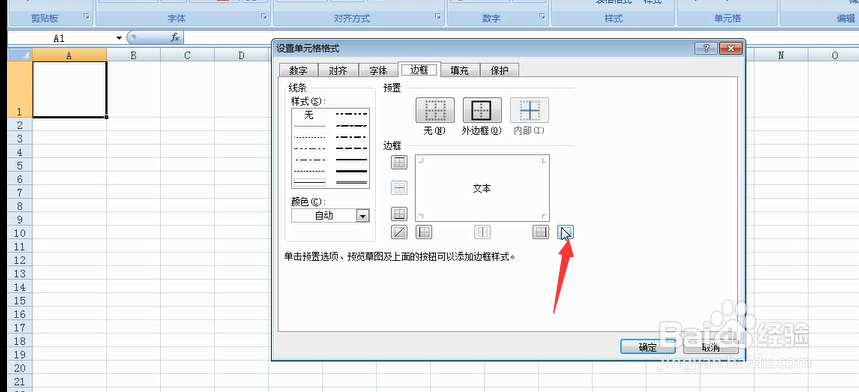
4、点击确定即可完成插入
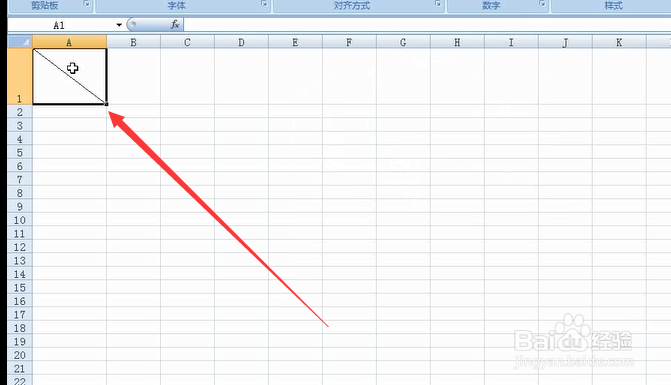
5、多斜线 我们点击插入 选择斜线
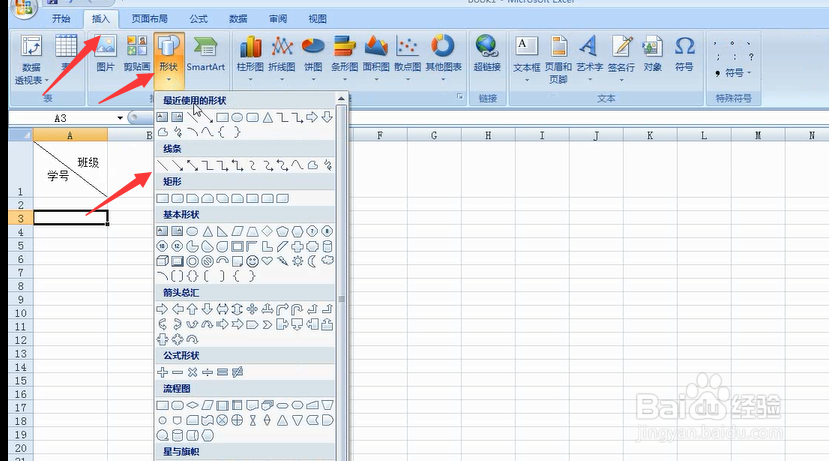
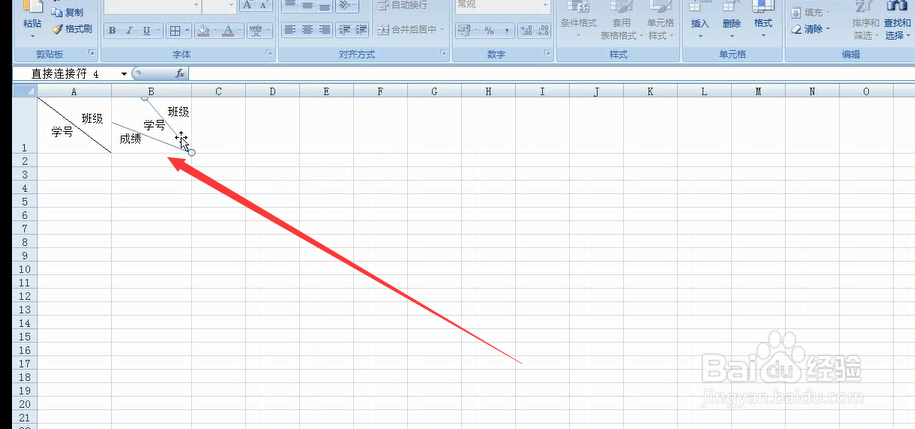
6、图下所示进行绘制

7、绘制完毕 填充字体 进行格式设置
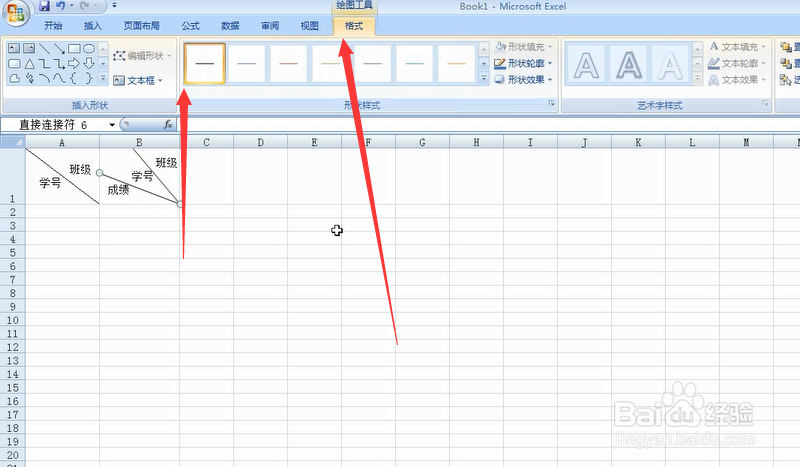
8、选择格式 设置斜线颜色为黑色即可
时间:2026-05-09 09:28:06
1、图下我们制作表头斜线 如何实现
2、右击选择单元格格式
3、选择边框中的斜线设置
4、点击确定即可完成插入
5、多斜线 我们点击插入 选择斜线
6、图下所示进行绘制
7、绘制完毕 填充字体 进行格式设置
8、选择格式 设置斜线颜色为黑色即可
