Win10怎么样用画图剪切照片 如何用画图裁剪照片

 时间:2026-02-13 04:22:07

1、在Windows10系统找到要裁剪的图片,然后右键点击该图片,在弹出菜单中选择“打开方式”菜单项。

Win10怎么样用画图剪切照片 如何用画图裁剪照片

2、接下来在打开的二级菜单中选择“画图”菜单项。

Win10怎么样用画图剪切照片 如何用画图裁剪照片

3、这时就会用Windows10自带的画图打开该图片了,我们点击工具栏上的“选择”菜单项。

Win10怎么样用画图剪切照片 如何用画图裁剪照片

4、在弹出的菜单中点击“矩形选择”菜单项

Win10怎么样用画图剪切照片 如何用画图裁剪照片

5、这时就可以拖动矩形框,来选择要剪裁的区域。

Win10怎么样用画图剪切照片 如何用画图裁剪照片

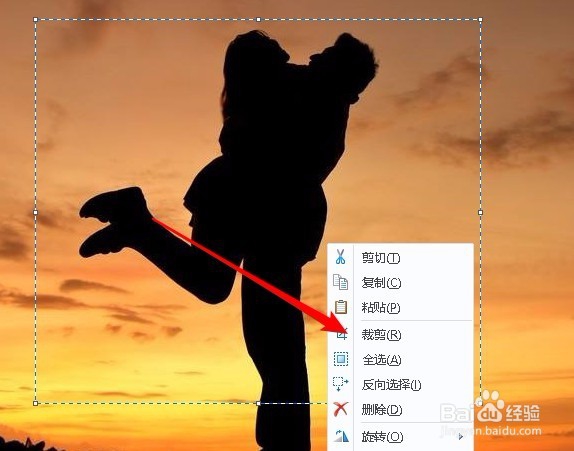
6、待调整好裁剪区域后,我们右键点击该区域,在弹出菜单中选择“裁剪”按钮。
Win10怎么样用画图剪切照片 如何用画图裁剪照片

7、接下来我们点击画图工具左上角的“文件”菜单。

Win10怎么样用画图剪切照片 如何用画图裁剪照片

8、在弹出的下拉菜单中点击“另存为”菜单项,这样就可以把裁剪的图片保存好了。

Win10怎么样用画图剪切照片 如何用画图裁剪照片

  • PPT如何制作有悬浮感的图形
  • WORD中如何给字符设置边框
  • Excel 2007单元格跨越合并
  • 如何更改Windows主题#校园分享#
  • PPT如何设置三维格式效果
  • 热门搜索
    增城旅游景点 天津五大道旅游攻略 大理丽江香格里拉旅游攻略 去台湾旅游买什么 台湾金门旅游 江苏周边旅游景点大全 福建三明旅游 河北旅游网 上海旅游集散中心地址 南昌旅游网