1、新建一个PPT文档,选择【插入】-【形状】选择自己喜欢的图形

2、选中图形,选择【格式】-【形状填充】-【渐变】-【其他渐变】
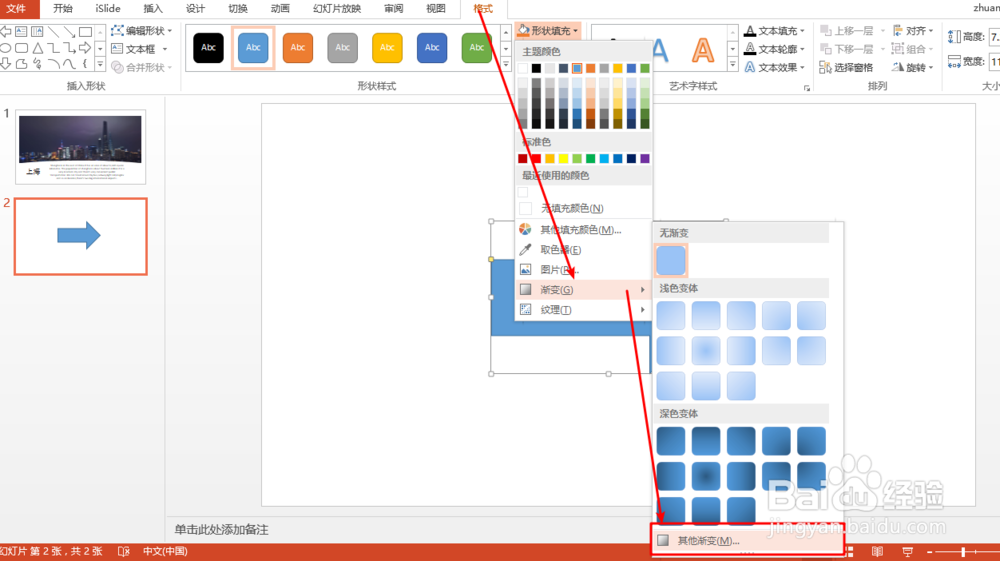
3、选中图形,在渐变参数的设置中,【角度】设置为“135°”(渐变光圈:左侧为灰色,右侧为白色)

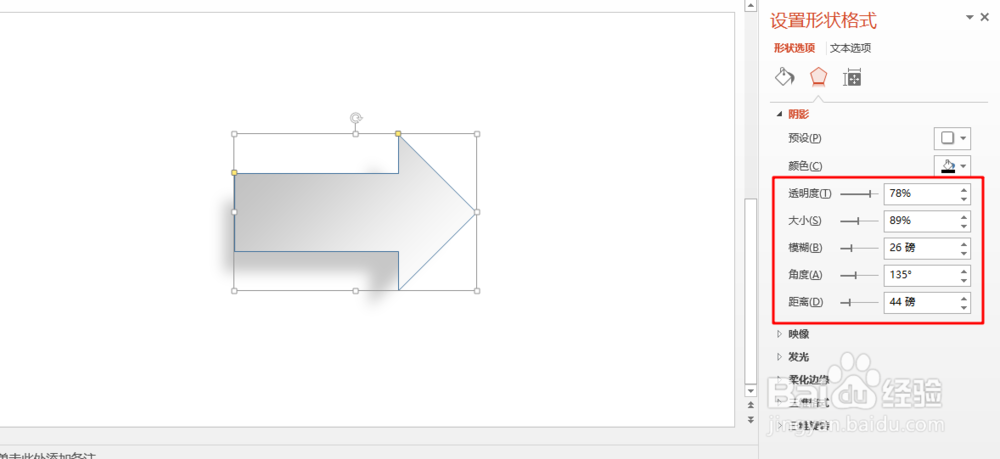
4、选中图形,设置阴影的参数,如图所示
5、将图形的【形状轮廓】设置为白色,【粗细】大小设置为2.25磅

6、最后,添加自己所需要的文字即可

时间:2026-04-23 05:23:33
1、新建一个PPT文档,选择【插入】-【形状】选择自己喜欢的图形
2、选中图形,选择【格式】-【形状填充】-【渐变】-【其他渐变】
3、选中图形,在渐变参数的设置中,【角度】设置为“135°”(渐变光圈:左侧为灰色,右侧为白色)
4、选中图形,设置阴影的参数,如图所示
5、将图形的【形状轮廓】设置为白色,【粗细】大小设置为2.25磅
6、最后,添加自己所需要的文字即可
