如何使用PS制作3D模型文字和球体?

 时间:2026-02-14 14:19:37

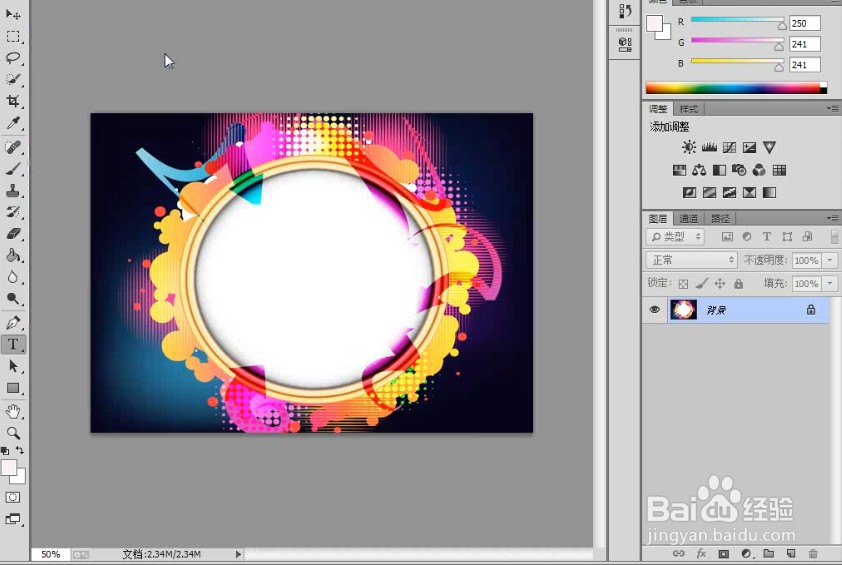
1、打开PS,在菜单栏中执行:文件-打开,命令,打开需要制作3D模型文字和球体的素材图片。
如何使用PS制作3D模型文字和球体?

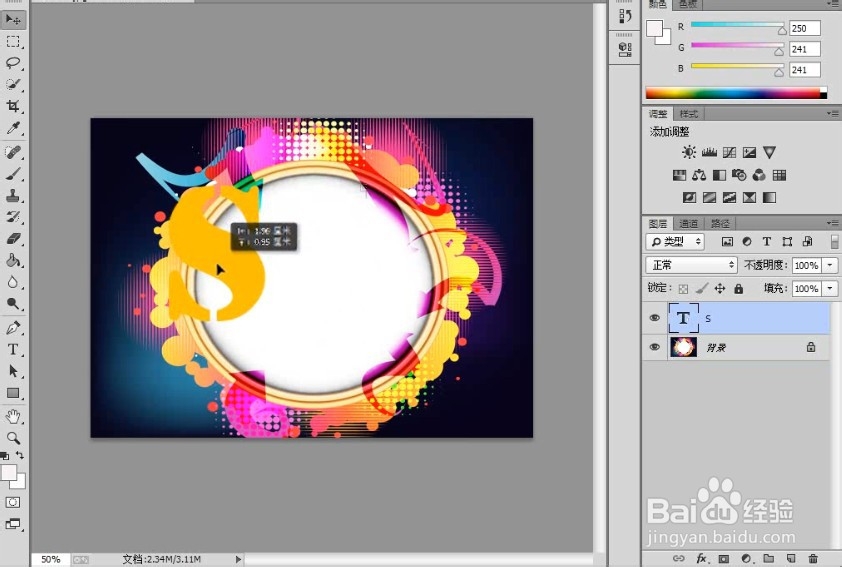
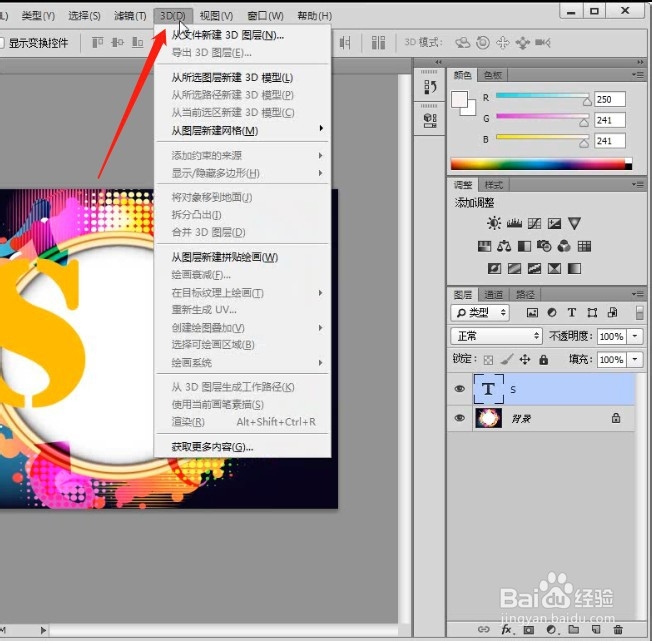
2、使用“横排文字工具”在图像中输入字母S,如下图所示。

如何使用PS制作3D模型文字和球体?

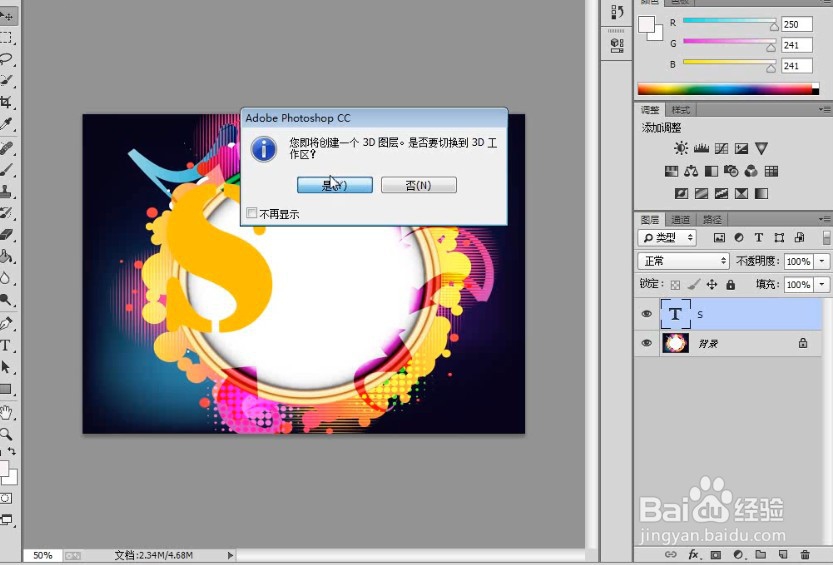
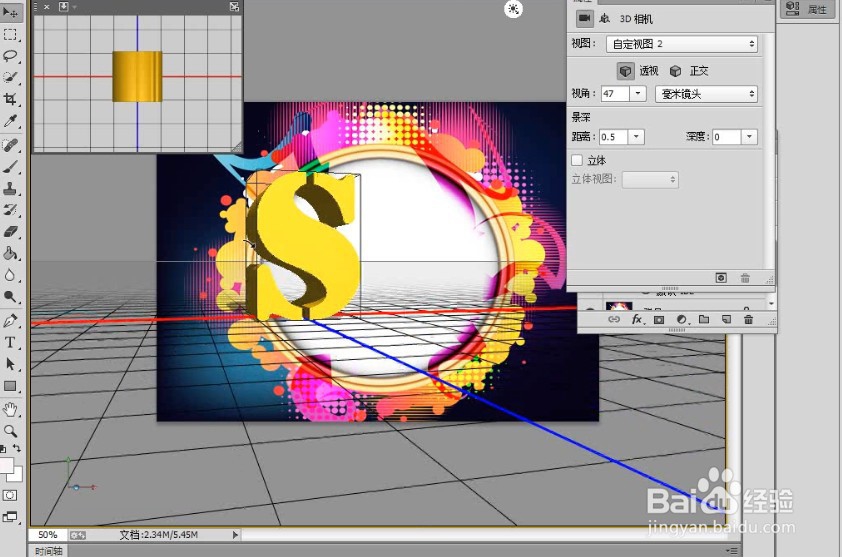
3、执行“3D-从所选图层新建3D模型”菜单命令,然后在“属性”面板中选择第1个“模型”形状预设,接着将3D字母旋转一定的角度,效果如下图所示。
如何使用PS制作3D模型文字和球体?

如何使用PS制作3D模型文字和球体?

如何使用PS制作3D模型文字和球体?

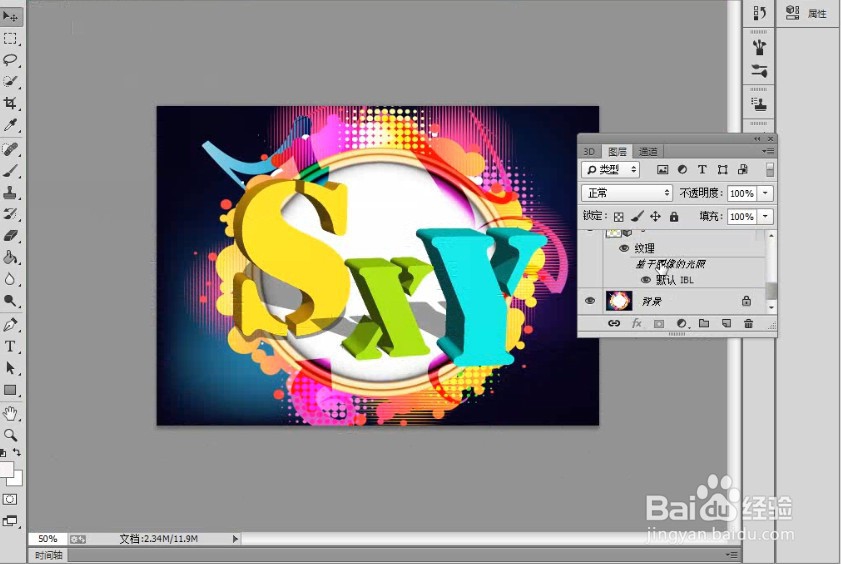
4、采用相同的方法继续制作出剩下的模型字母和符号,完成后的效果如下图所示。
如何使用PS制作3D模型文字和球体?

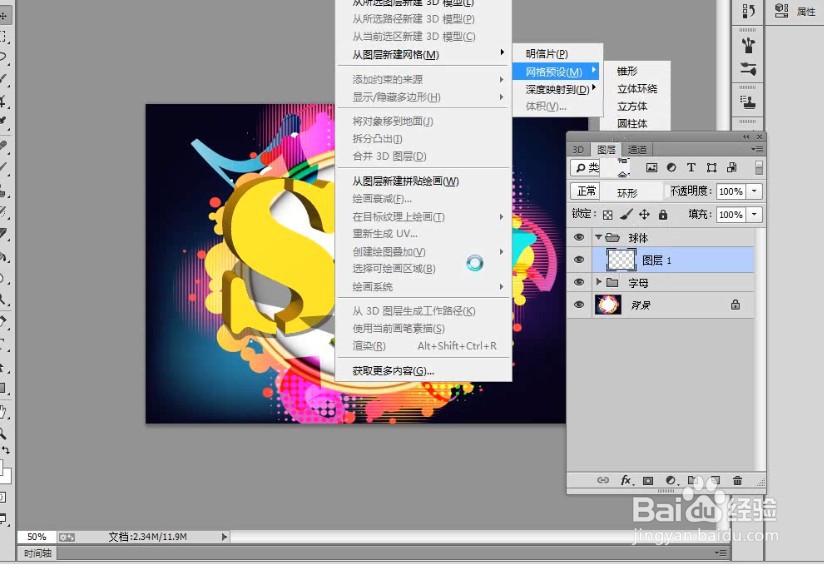
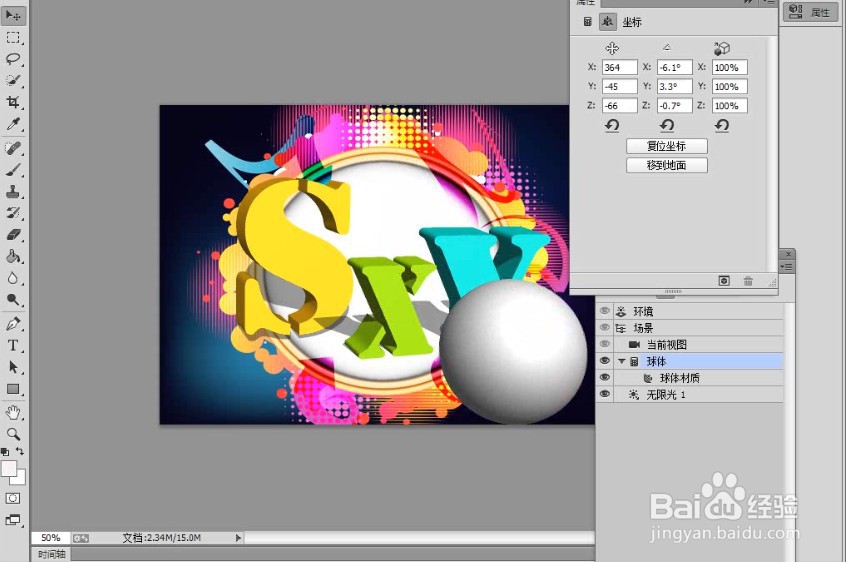
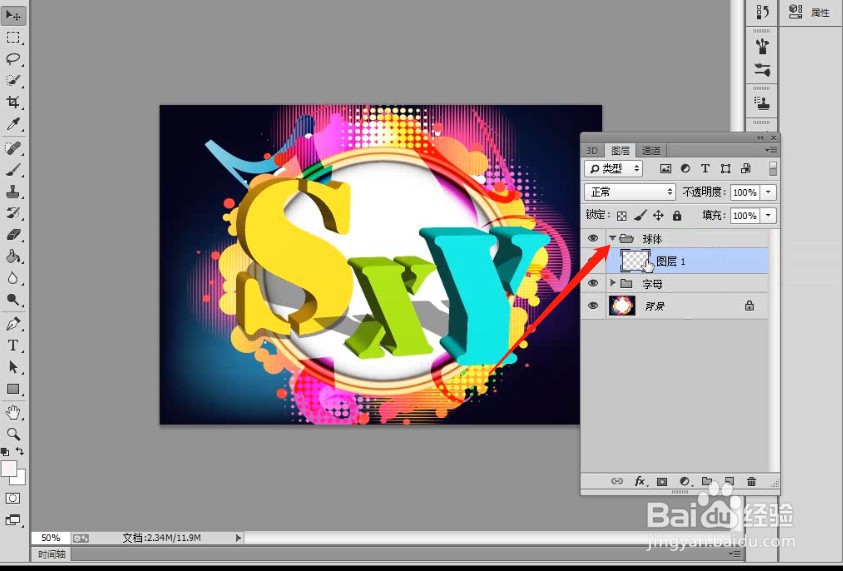
5、下面制作3D球体。新建一个“图层1”,然后执行“3D-从图层新建网格-网格预设>球体”菜单命令,创建一个3D球体,如下图所示。
如何使用PS制作3D模型文字和球体?

如何使用PS制作3D模型文字和球体?

如何使用PS制作3D模型文字和球体?

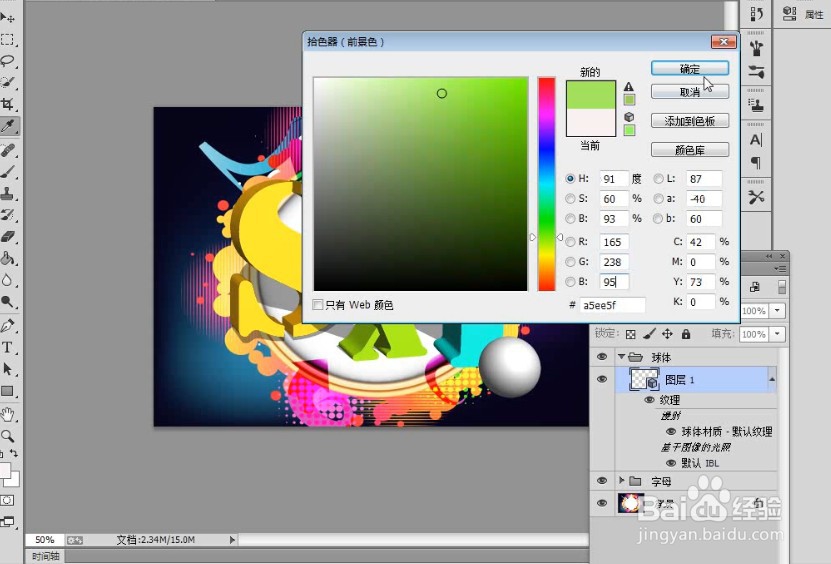
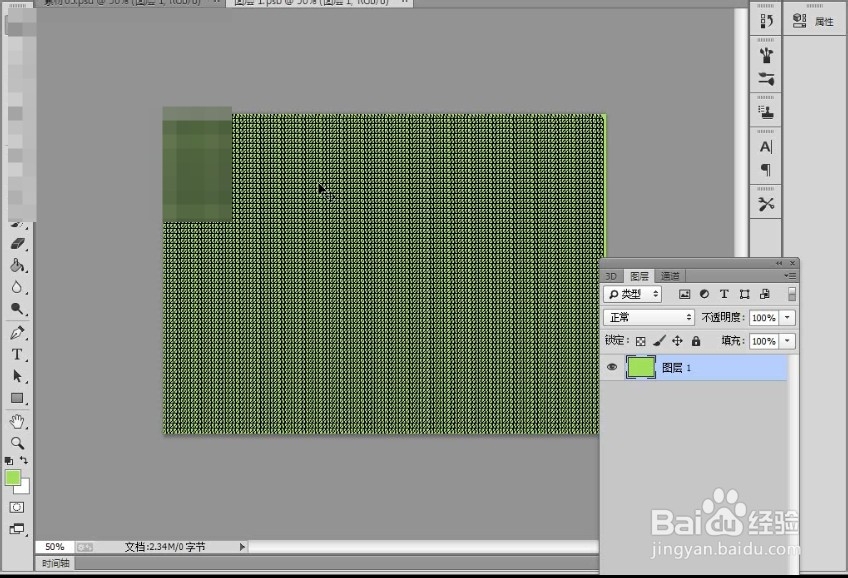
6、使用“缩放3D对象”工具圈调整好球体的大小比例,然后设置前景色为荧光绿色(R:165,G:238,B:95),接着双击“图层1”下面的“图层1”选项,并在弹出的新画布中为其填充前景色,再切换回当前文档中,此时可以观察到球体已经变成了荧光绿色,如下图所示。
如何使用PS制作3D模型文字和球体?

如何使用PS制作3D模型文字和球体?

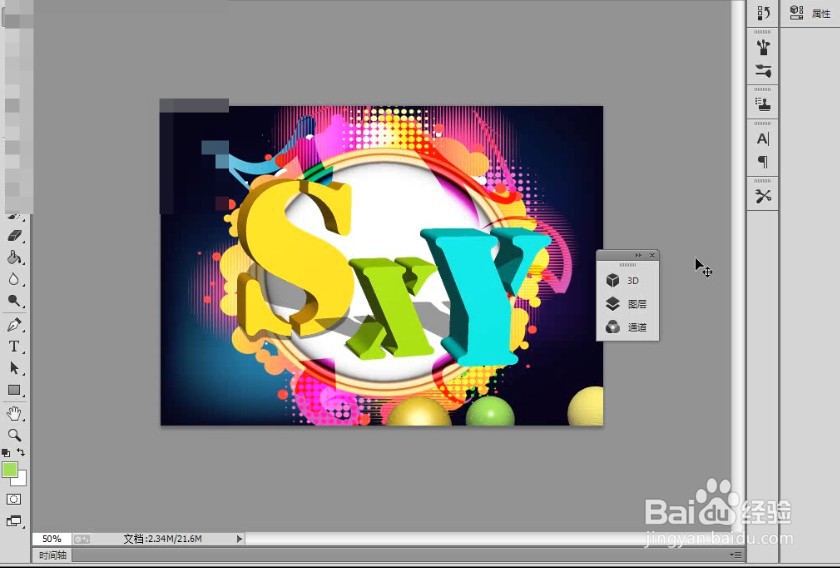
7、新建一个“图层2”和“图层3”,然后采用相同的方法继续制作两个3D球体,完成后的效果如下图所示。
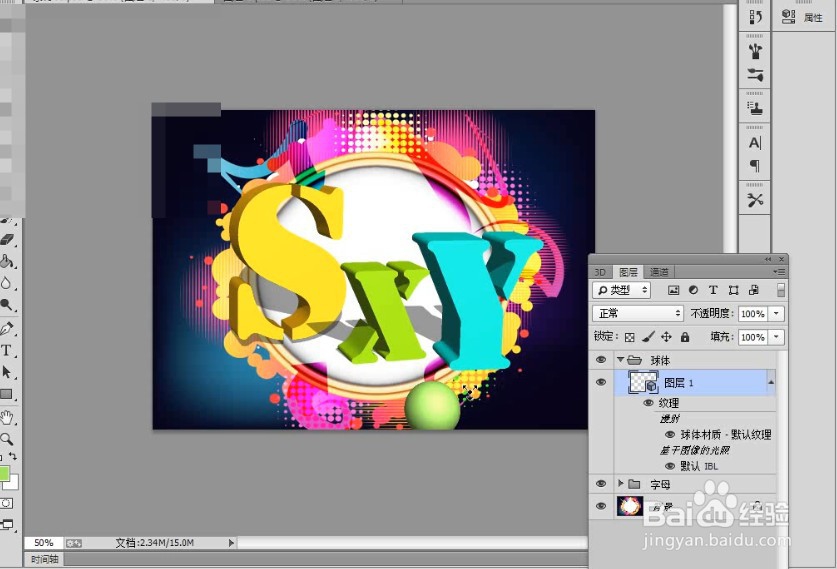
如何使用PS制作3D模型文字和球体?

如何使用PS制作3D模型文字和球体?

  • PS教程——木纹雕刻效果的制作方法
  • Photoshop 如何创建三角形轮廓
  • PS如何制作木纹效果?
  • 怎样用ps滤镜打造群山争艳的效果
  • PS制作立体字效果
  • 热门搜索
    绩溪旅游 欧洲旅游签证 湖南旅游线路 旅游意外保险 十一旅游攻略 德清旅游 唐山旅游景点 云南大理旅游攻略 桂林旅游线路 五一适合去哪里旅游