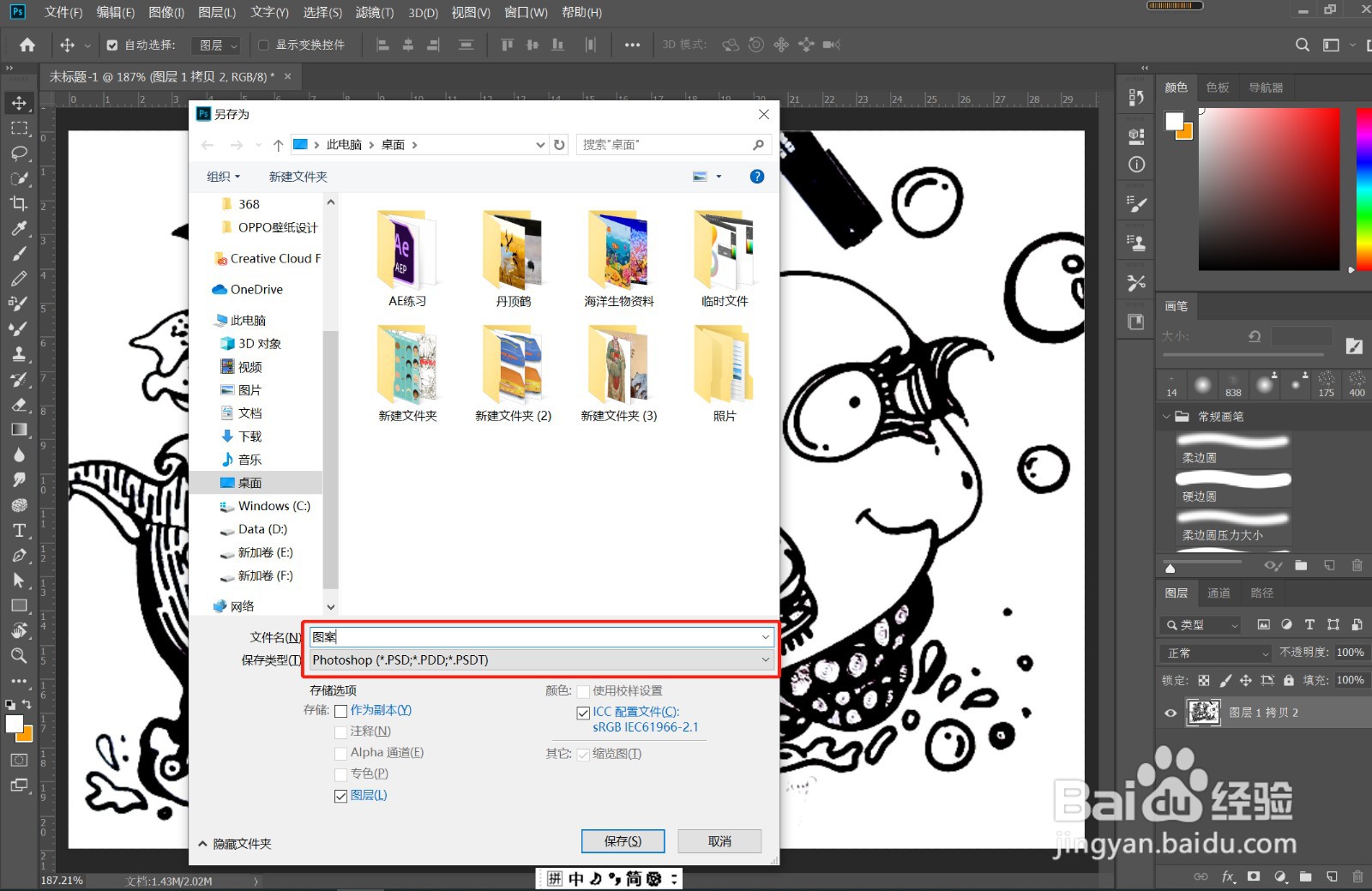
1、》打开素材,Ctrl+Shift+S,选择PSD格式,点击保存
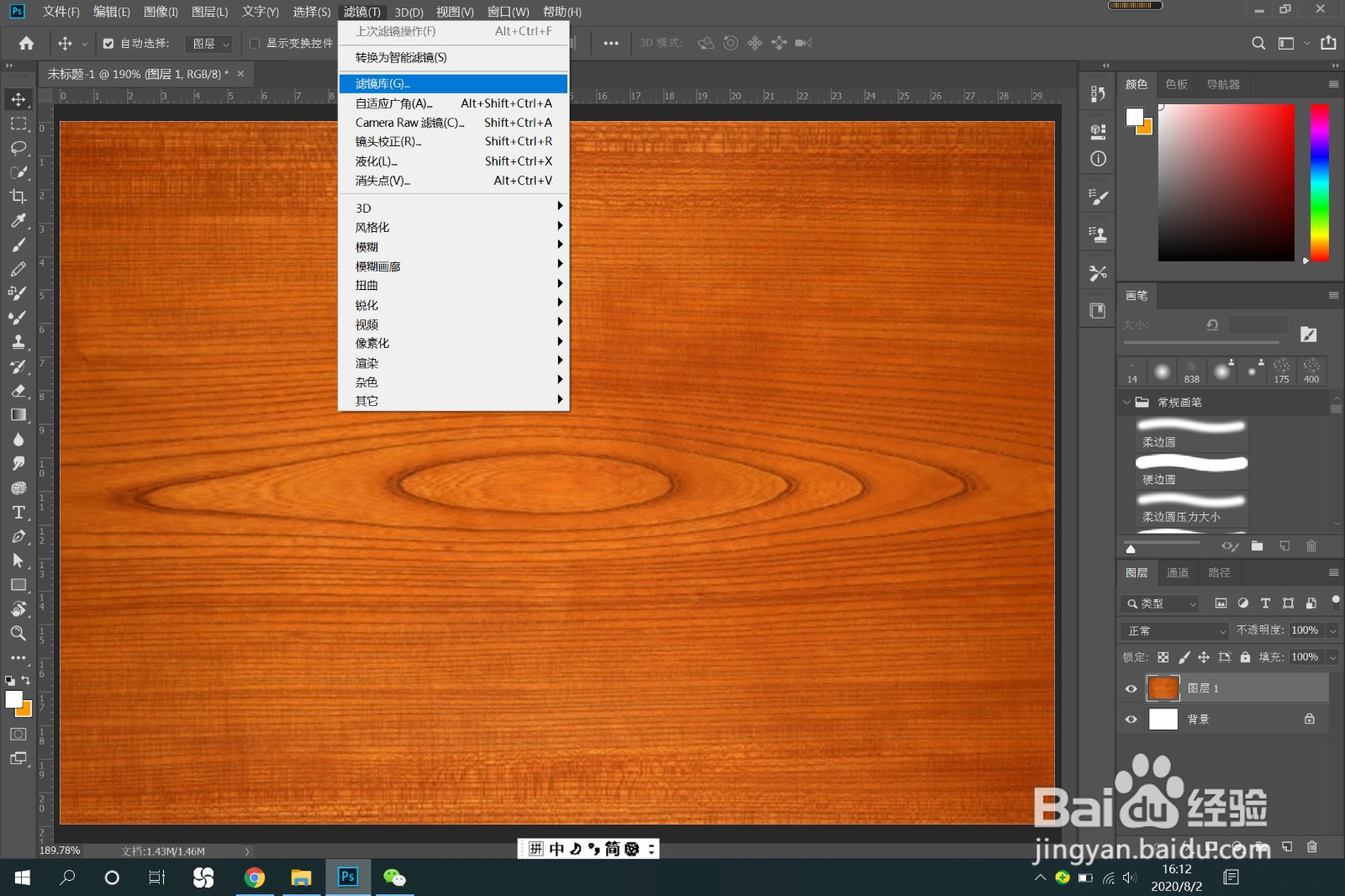
2、》打开木纹文件,执行“滤镜”——“滤镜库”,如图
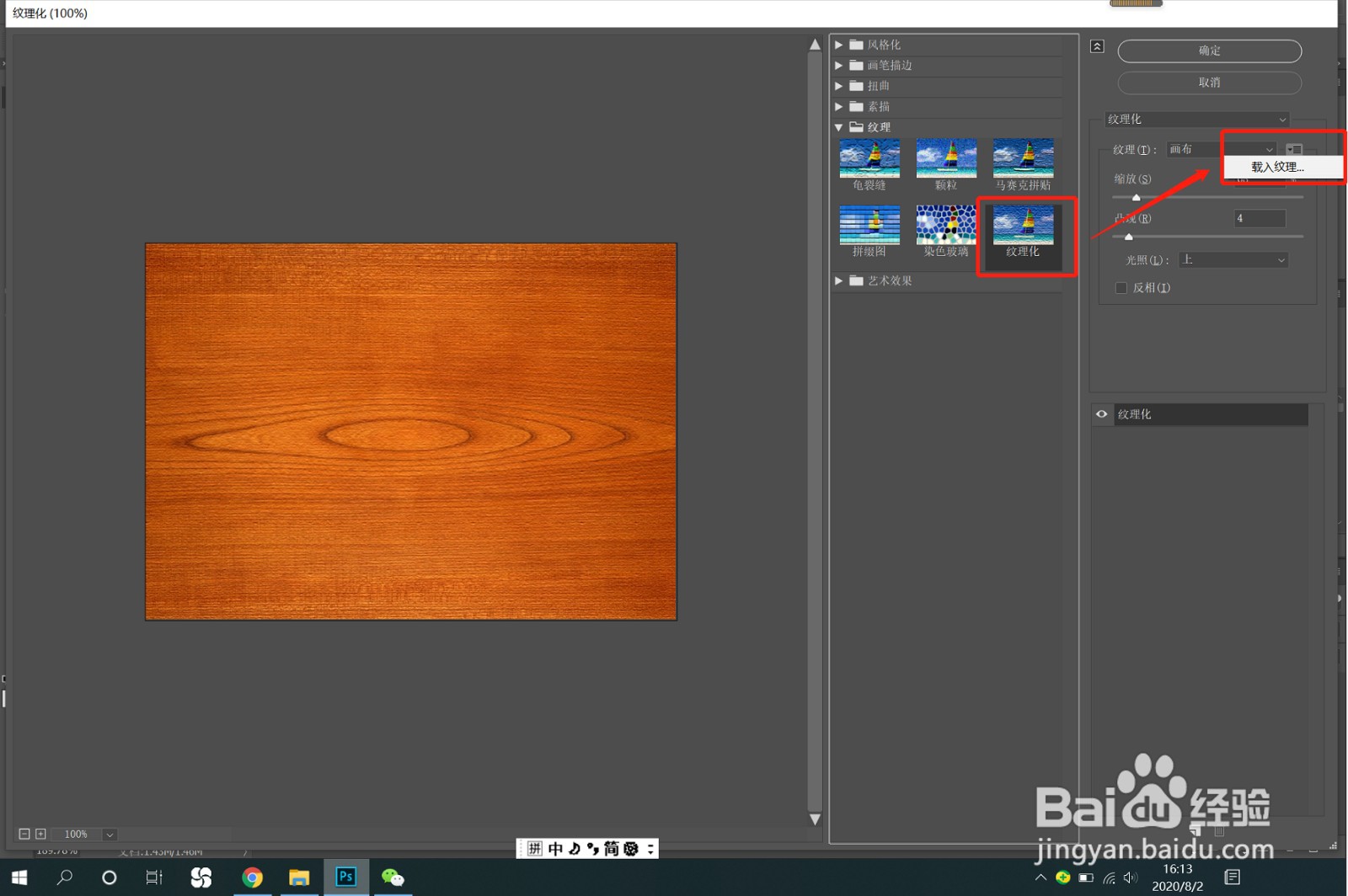
3、》选择纹理化,点击载入纹理按钮,如图
4、》在弹出的面板中选择刚保存的文件,点击打开,如图

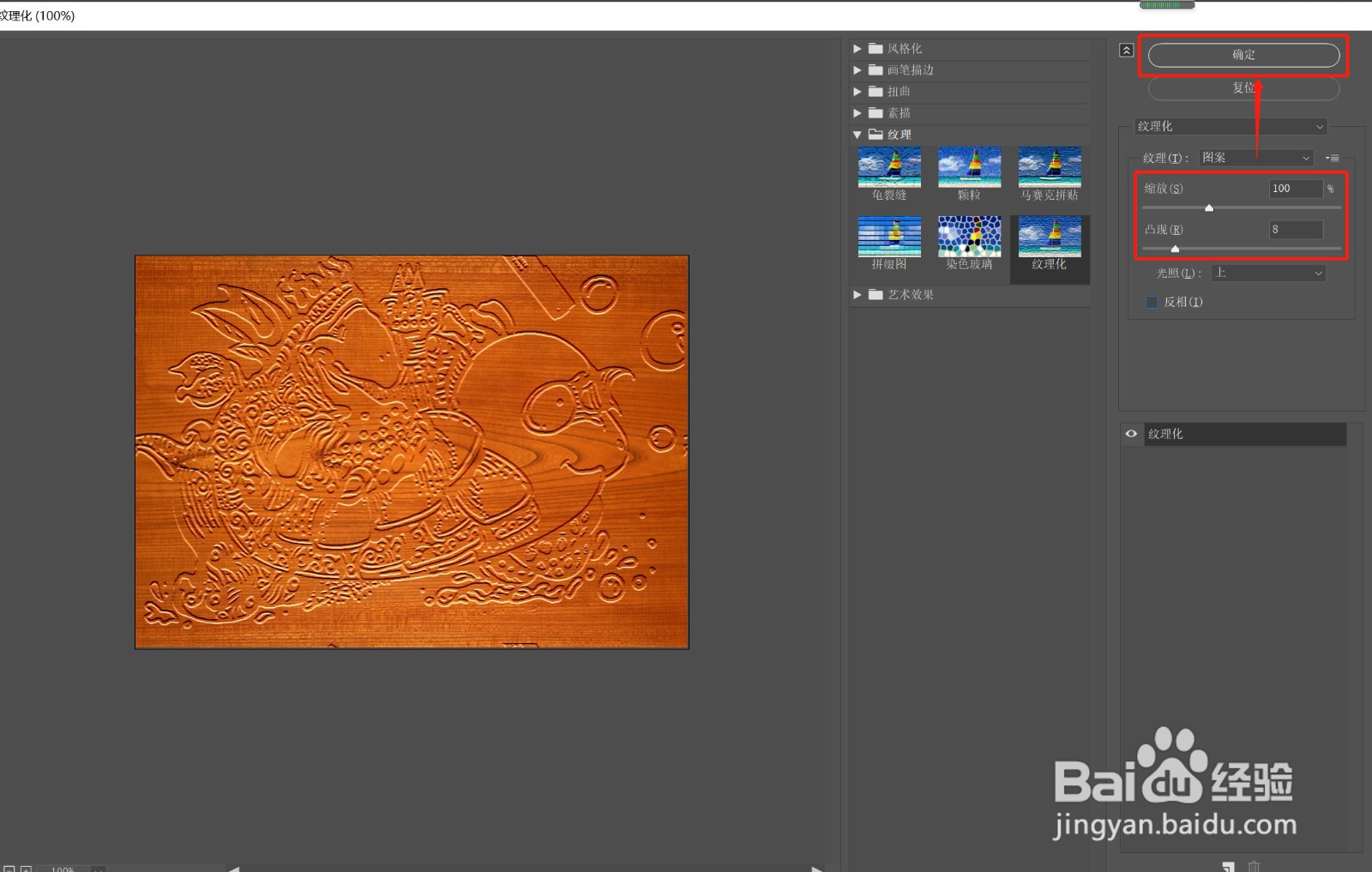
5、》调整纹理参数,缩放值和凸现值调整适合即可,确定,效果如图

时间:2026-04-22 22:43:14
1、》打开素材,Ctrl+Shift+S,选择PSD格式,点击保存
2、》打开木纹文件,执行“滤镜”——“滤镜库”,如图
3、》选择纹理化,点击载入纹理按钮,如图
4、》在弹出的面板中选择刚保存的文件,点击打开,如图
5、》调整纹理参数,缩放值和凸现值调整适合即可,确定,效果如图
