1、打开我们上期制作的《年度收支平衡预算表》。
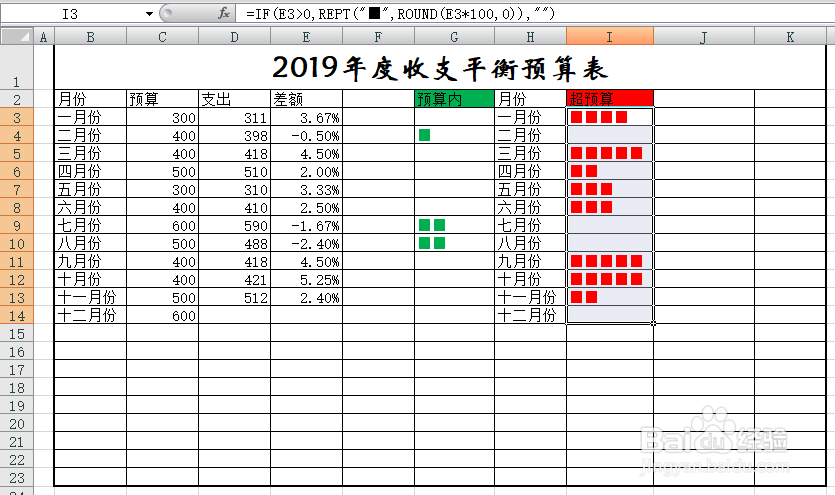
2、要了解D3单元格有多少字符,我们在F3单元格输入公式“=LEN(D3)”。

3、点击公式框前面的加号,D3单元格中的字符数就出来了。

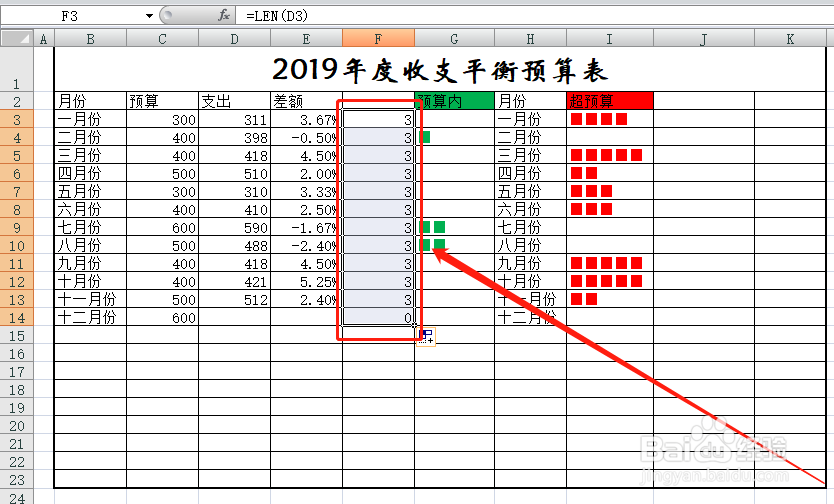
4、利用填充柄(即鼠标移到单元格右下角,出现的“+”)下拉到底部,D3列中每个对应的字符数就都有了。
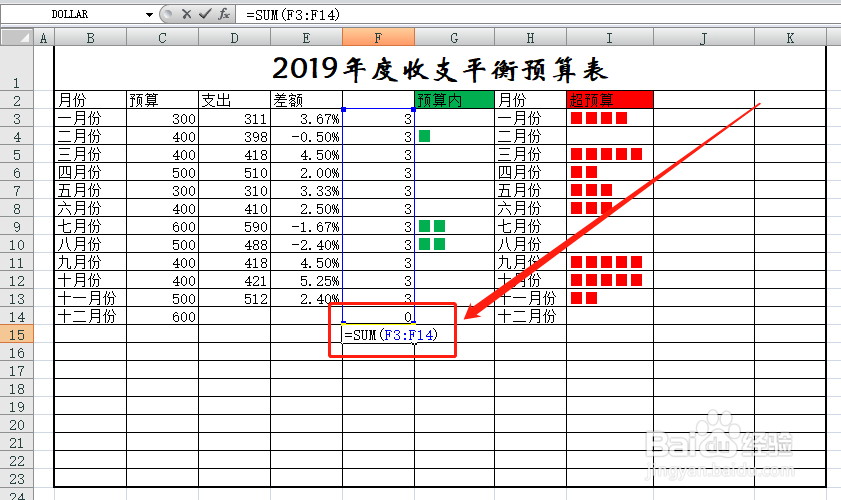
5、我们用合计函数SUM,即可计算出D3列有多少字符了,用这种方法就可以统计出表格的字符数了。
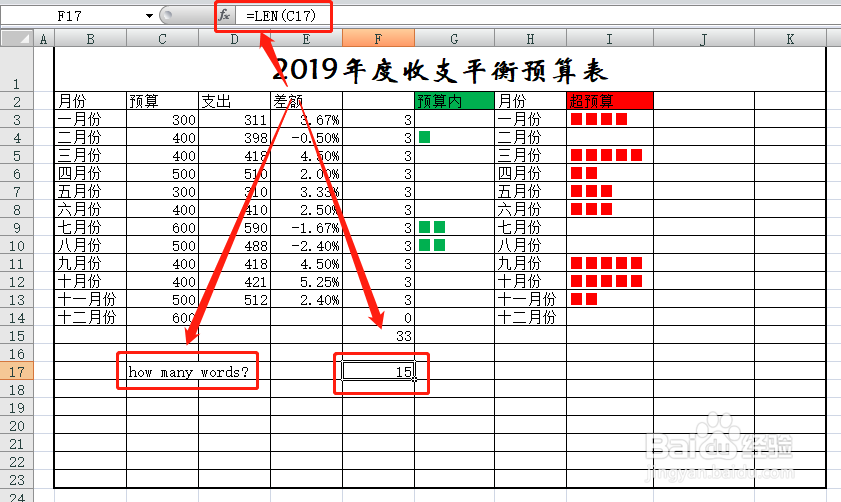
6、不过,当出现含有空格的文本时,这种方法就会出现错误了。如图。要想统计得更准确,必须使用另外一个函数“SUBSTITUTE”,我们下节详细分享,敬请关注。
1、统计表格中的字符数,是我们利用表格工作时常用到的功能,所以值得重视。
2、在单元格没有空格的情况,直接使用LEN函数即可轻松实现,但一旦有了空格,则就会出现错误,所以需要应用另外一个函数,我们下节详细分享。
3、应用函数统计数据时,尽可能不要使用含有公式的格,容易出错,请切记。
