Excel 2016设置数据验证条件并圈释出无效的数据

 时间:2026-02-12 09:45:27

1、步骤一

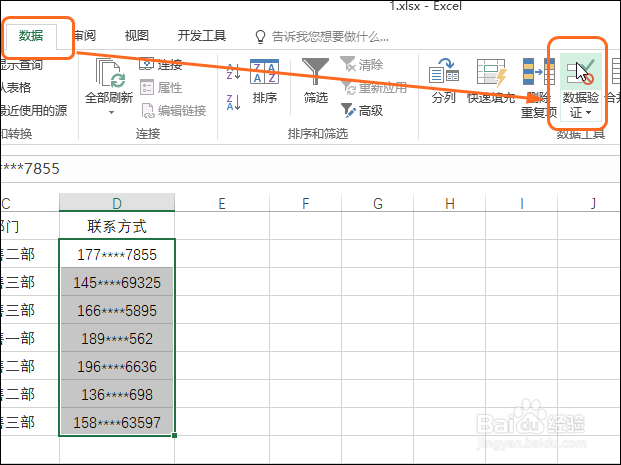
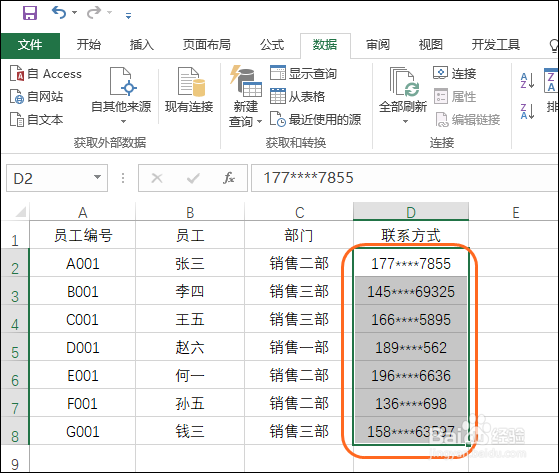
      选中已经输入内容的单元格区域,切换至【数据】选项卡,单击【数据验证】按钮,如下图所示。
Excel 2016设置数据验证条件并圈释出无效的数据

Excel 2016设置数据验证条件并圈释出无效的数据

2、步骤二

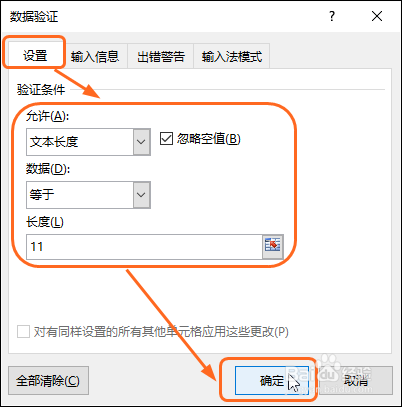
      打开【数据验证】对话框,切换至【设置】选项卡,设置好【验证条件】,单击【确定】按钮,如下图所示。
Excel 2016设置数据验证条件并圈释出无效的数据

3、步骤三

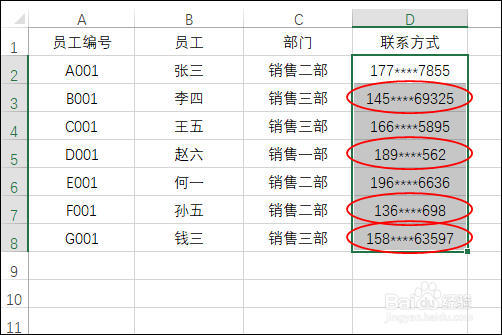
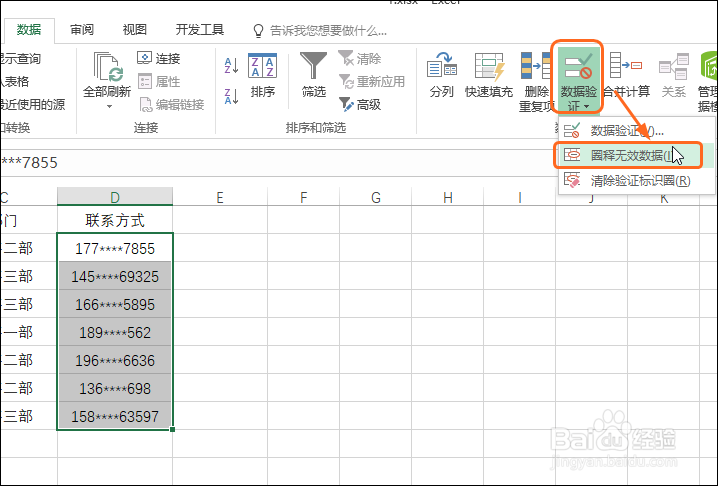
       在【数据】选项卡下单击【数据验证】下三角按钮,在展开的列表中单击【圈释无效数据】,如下图所示。即可看到不符合设置条件数据的单元格将被红色的圈圈出来。
Excel 2016设置数据验证条件并圈释出无效的数据

Excel 2016设置数据验证条件并圈释出无效的数据

4、步骤四

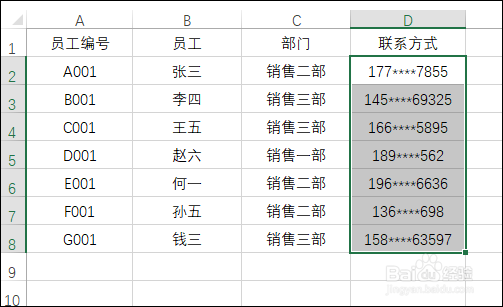
      如果要删除红色的圈,则单击【数据验证】按钮,在展开的列表中单击【清除验证标识圈】,如下图所示。即可看到红色的圈被删除了。

Excel 2016设置数据验证条件并圈释出无效的数据

Excel 2016设置数据验证条件并圈释出无效的数据

  • EXCEL筛选之高级筛选(2)
  • excel_if函数的用法
  • DMIN函数筛选 满足条件的最小数值
  • Excel如何制作动态查询图表呢?
  • WPS表格如何用数据有效性来禁止录入重复项?
  • 热门搜索
    旅游毕业论文 白山旅游 赵县旅游景点大全 辽宁省旅游地图 香港旅游购物攻略 北京旅游攻略三天 秦皇岛旅游地图 延边旅游景点大全 日本名古屋旅游攻略 福建霞浦旅游攻略