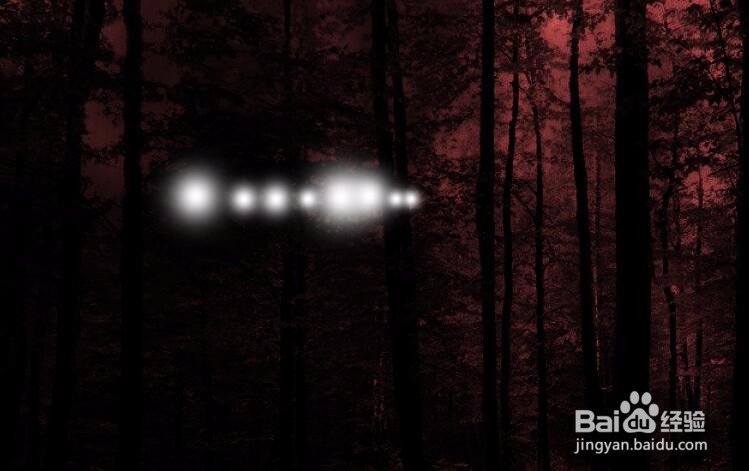
1、首先我们需要找到我们的图片素材。比如我们可以直接在百度图片中搜索树林,找到我们需要的图片,然后将图片复制,在PS软件中打开。
如果有自己需要的尺寸,可以新建一个画布,将图片拖拽进去。

2、我们先来观察图片,是一款绿色的树林背景,但是我们并不想要这个风格。我们需要的是黑暗系的风格。特点是黑、恐怖,也就是带一点红。
我们可以先新建调整图层,色阶,将图片整体调的暗一点。

3、然后我们新建一个空白图层,将混合模式更改为柔光,然后用画笔,选择硬度为0,前景色设置为黑色。在图片中进行涂抹,将四周整体按压。中间的部分可以稍微亮一点。

4、效果不是太明显?没关系,我们要彻底去掉绿色的色调。我们可以新建一个黑白的调整图层,将背景的颜色去掉。
这样我们的背景就不再是绿色的了。

5、然后新建一个空白图层,选择画笔工具继续模糊。模式可以设置为正常。但是不透明度和流量一定要降低一点,不然我们会将整个的背景涂抹成为黑色的。
对我们的图片涂抹,让他有一种黑暗的感觉。

6、然后我们选择色相饱和度命令,给我们的背景图层涂上一层恐怖的红色,这样更能让气氛突出一点。可以勾选着色,拖动让他到红色的位置,饱和度稍微调高一点,这样整个背景就有了一层红色。

7、我们可以给我们的背景做出一束神秘的光束,让它照射在背景的中间,提亮一下我们的主题,调整我们的光束,让他是从上方照射下来的效果。
用自由变换工具,调整到适合的位置,点击确定。
完成。