1、首先打开ps导入一张图片,然后将图案抠出来。


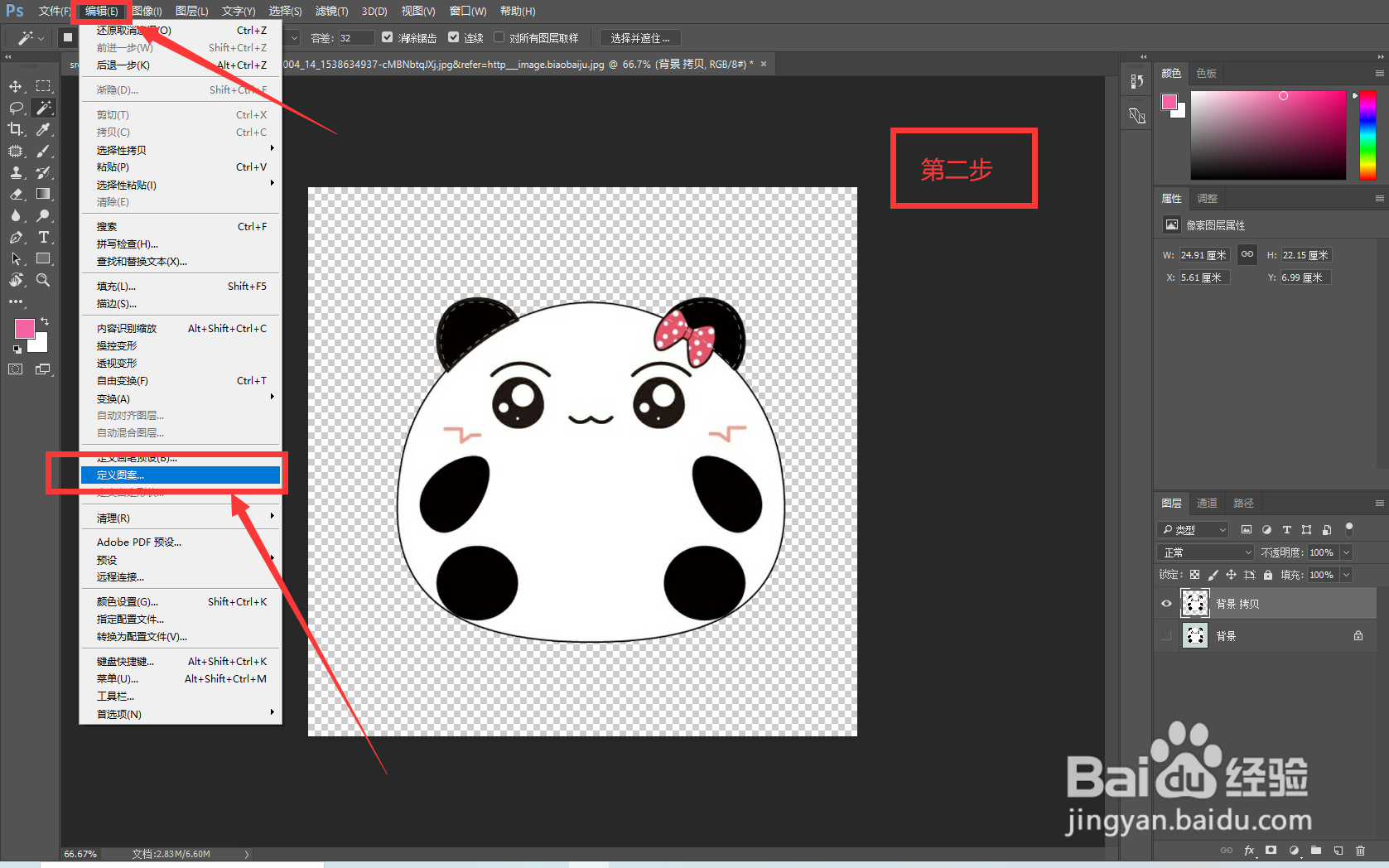
2、其次在ps上方界面栏里找到“编辑”,在“编辑”里找到“定义图案”并点击,我们会得到一个窗口,你可以随意命名。

3、然后新建一个画布,尺寸可根据自己的喜好设置。

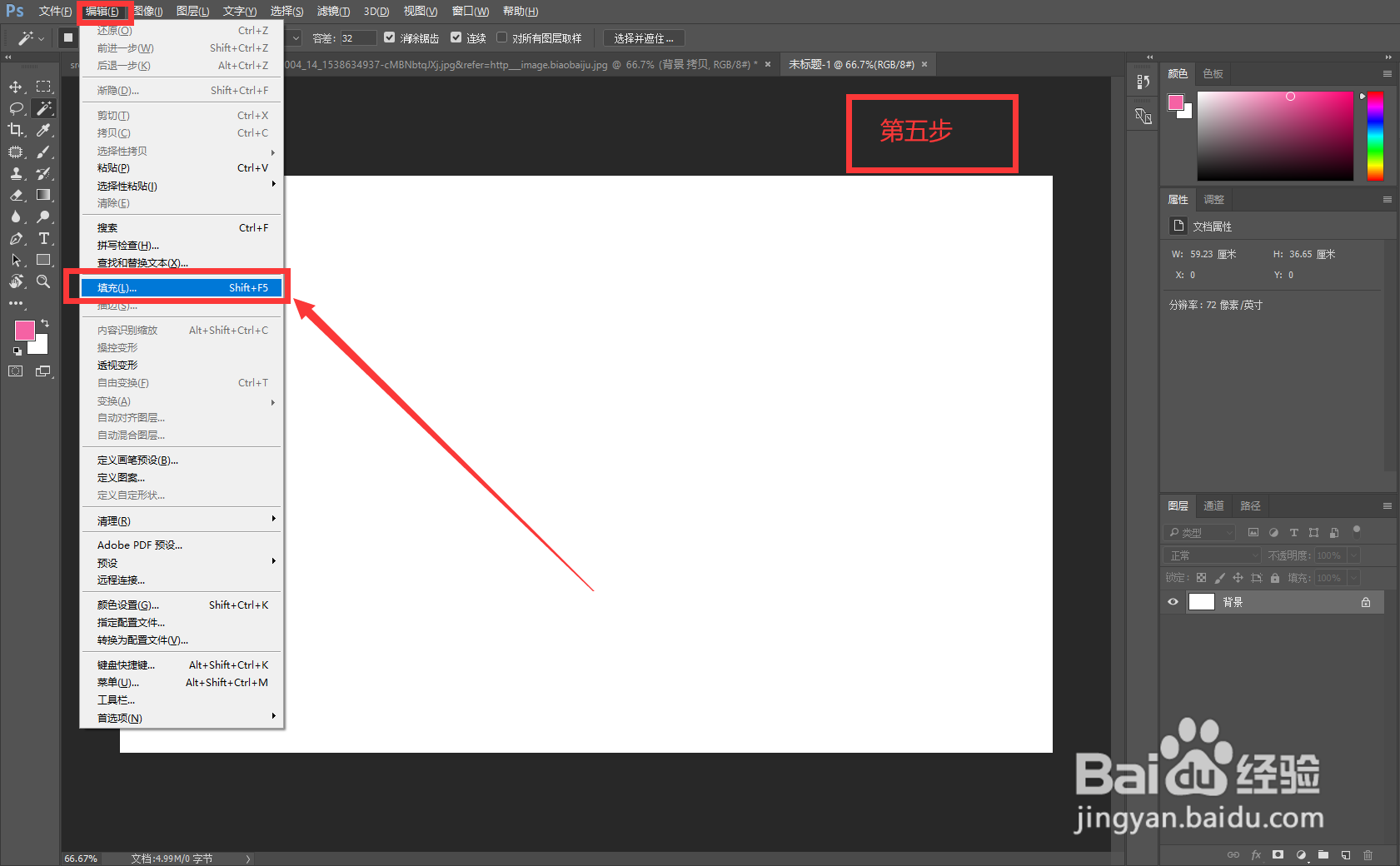
4、进入画布后,仍然找到“编辑”,在“编辑”里找到“填充”并点击,这时候会弹出一个窗口,在“内容”里选择“图案”,然后找到你设置的自定图案,勾选脚本,选择“随机填充”,点击确定。

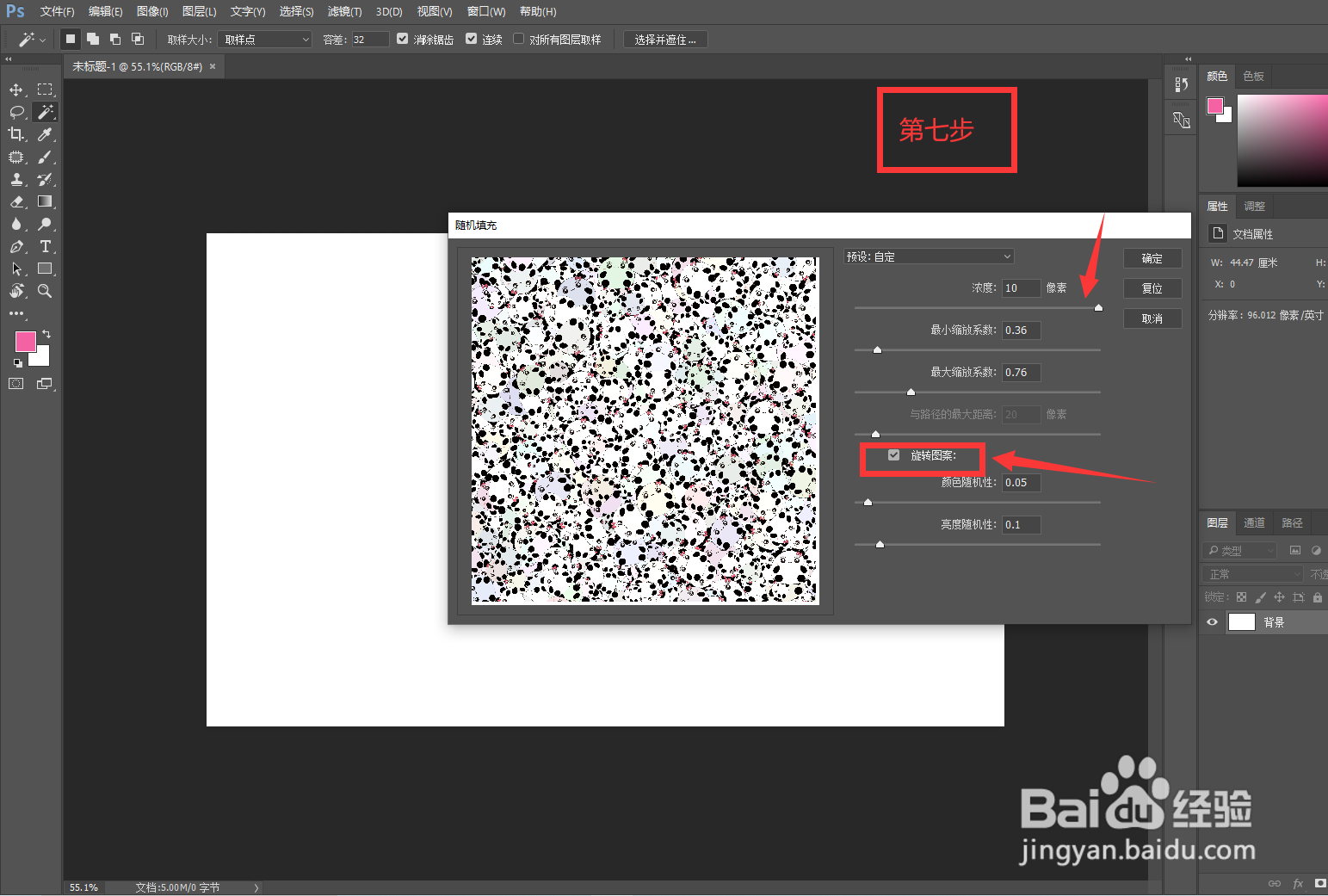
5、接着界面里又会弹出一个窗口,我们把浓度拉到最大,缩放系数自由调节,勾选旋转图案,颜色随机性也是根据自己的喜好随机设置即可,然后点击确定。
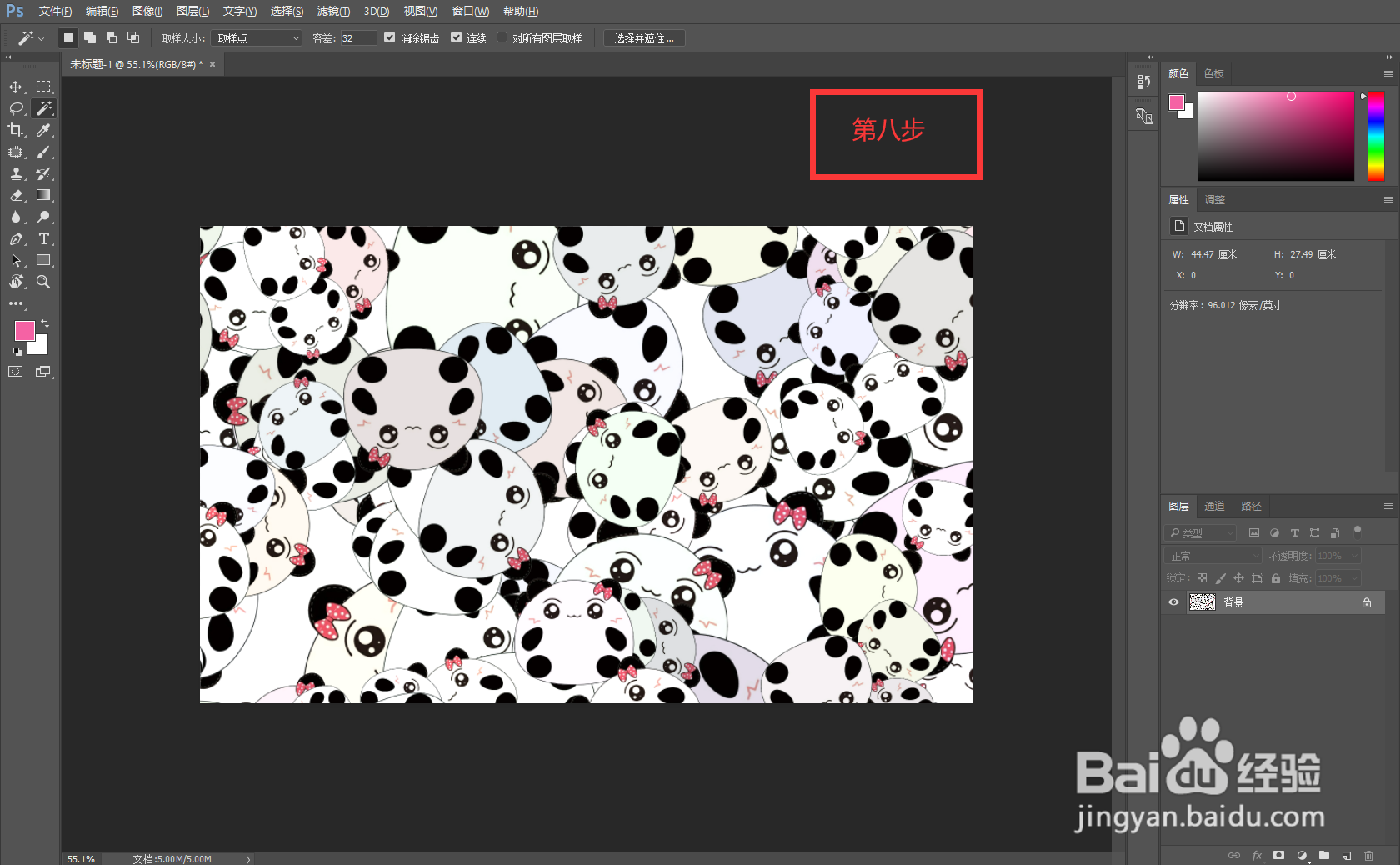
6、最后我们就得到了这么一张随机图案堆叠的照片了。
7、需要注意的是,密度、最小缩放系数、最大缩放系数这三个参数,不管调哪一个,最后出来的效果就会不一样。所以根据自己喜欢的设置就好。
