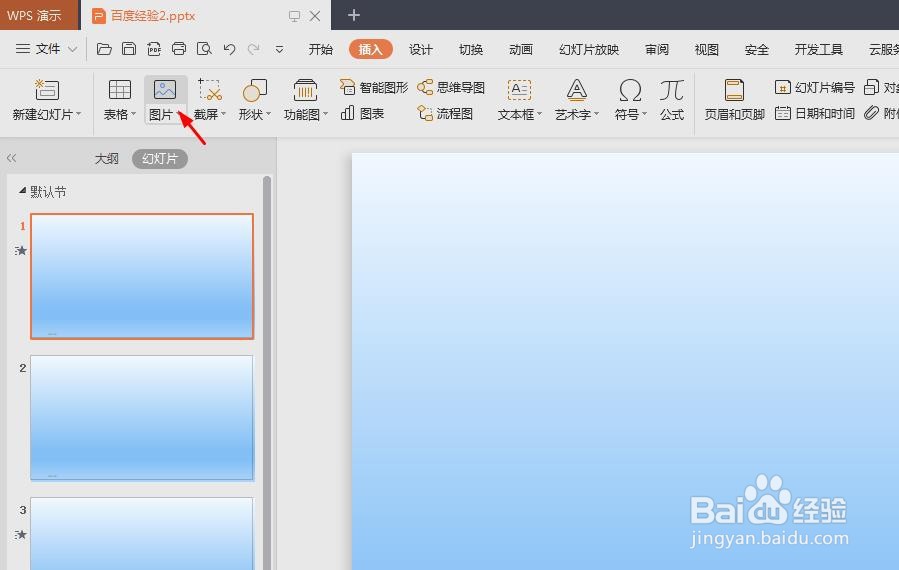
1、第一步:打开一个ppt,选择菜单栏“插入”中的“图片”。
2、第二步:在“插入图片”对话框中,选择一张要变成圆形的图片,单击“打开”按钮。


3、第三步:选中图片,选择“图片工具”菜单中的“裁剪--圆形”。


4、第四步:如下图所示,图片中出现一个椭圆形裁剪框。

5、第五步:将裁剪框调整成正圆形,可以拖动裁剪框,也可以在“图片工具”菜单中,将宽度和高度设置成相同的值。

6、第六步:单击幻灯片背景处任意位置,退出图片编辑状态,图片由矩形变成圆形。

时间:2026-04-28 22:23:23
1、第一步:打开一个ppt,选择菜单栏“插入”中的“图片”。
2、第二步:在“插入图片”对话框中,选择一张要变成圆形的图片,单击“打开”按钮。
3、第三步:选中图片,选择“图片工具”菜单中的“裁剪--圆形”。
4、第四步:如下图所示,图片中出现一个椭圆形裁剪框。
5、第五步:将裁剪框调整成正圆形,可以拖动裁剪框,也可以在“图片工具”菜单中,将宽度和高度设置成相同的值。
6、第六步:单击幻灯片背景处任意位置,退出图片编辑状态,图片由矩形变成圆形。
