PPT中怎样裁剪图片

 时间:2026-02-15 04:38:31

1、第一步:打开一个需要添加图片的ppt,选择菜单栏“插入”中的“图片”选项。
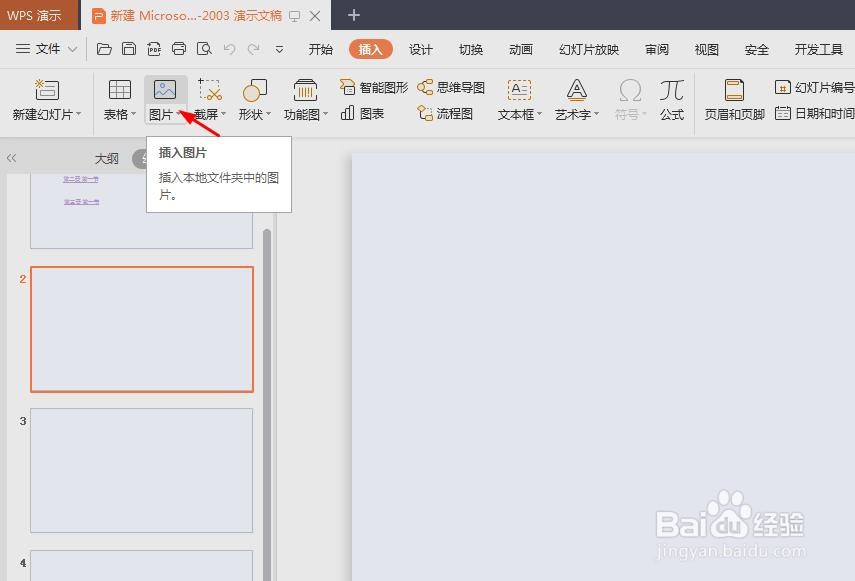
PPT中怎样裁剪图片

2、第二步:在弹出的“插入图片”对话框中,选择一张需要裁剪的图片,单击“打开”按钮。
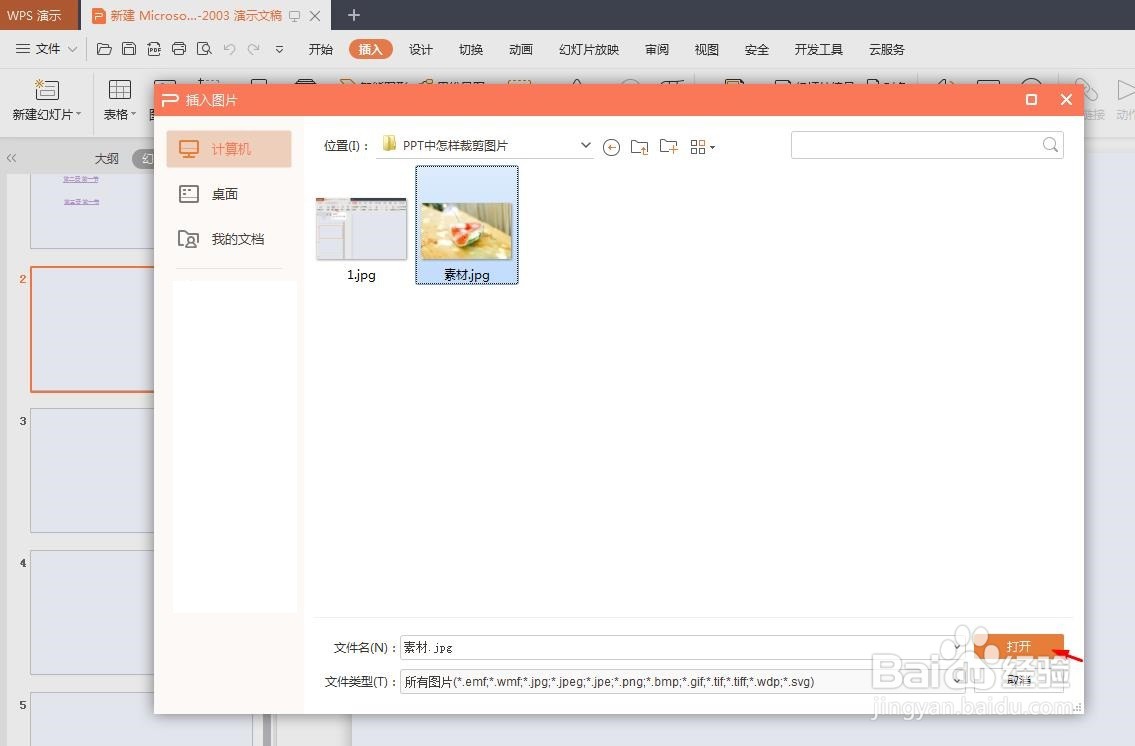
PPT中怎样裁剪图片

3、第三步:如下图所示,需要裁剪的图片被添加到ppt中。

PPT中怎样裁剪图片

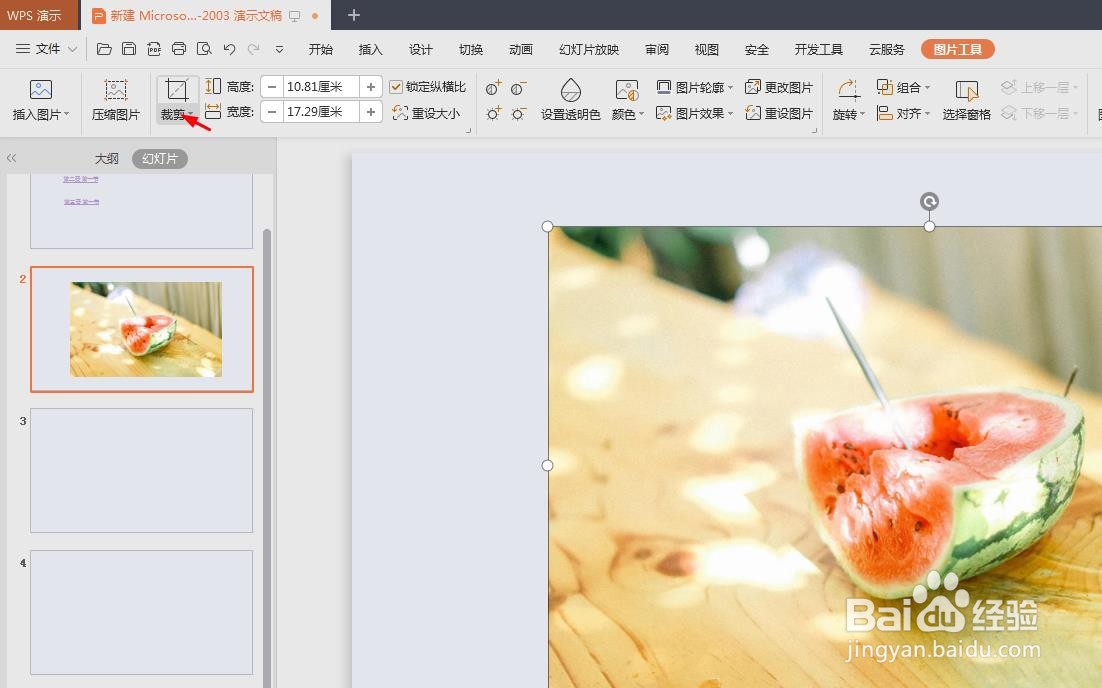
4、第四步:单击选中图片,在“图片工具”菜单中,选择“裁剪”。

PPT中怎样裁剪图片

5、第五步:在“裁剪”下拉菜单中,选择“按比例裁剪--自由裁剪”选项。

PPT中怎样裁剪图片

6、第六步:在图片四周黑色图标处,按住鼠标左键拖动至合适的程度。

PPT中怎样裁剪图片

7、第七步:单击ppt背景中任意位置,退出图片裁剪状态,完成图片裁剪操作。

PPT中怎样裁剪图片

  • PPT如何剪裁图片
  • PPT入门:PPT如何裁剪图片
  • ppt图片如何裁剪成想要的形状
  • ppt中图片怎么裁剪为不规则图形
  • ppt怎么裁剪图片
  • 热门搜索
    中国十大旅游景点 安徽旅游地图 德清旅游 安徽旅游集团 日本旅游线路 洞头旅游攻略 蜂窝网旅游攻略 湘潭旅游 九寨沟旅游最佳时间 阳江海陵岛旅游攻略