1、新建一个文件,耕况五双击背景图层,点击“确定”,按alt+delete组合键填充图层颜色。

2、点击“滤镜--渲染毙近--镜头光晕”,重复此步骤,点击“图像--滤镜--色相/饱和度”,点击确定。

3、点击“滤镜--像素化--中长描边”,按crtl+alt+F组合键,激强并按Ctrl+J复制图层。

4、点击“滤镜--扭曲--旋转扭曲”,点击“确定”,按Ctrl+T,选择“旋转90度(逆时针)”。
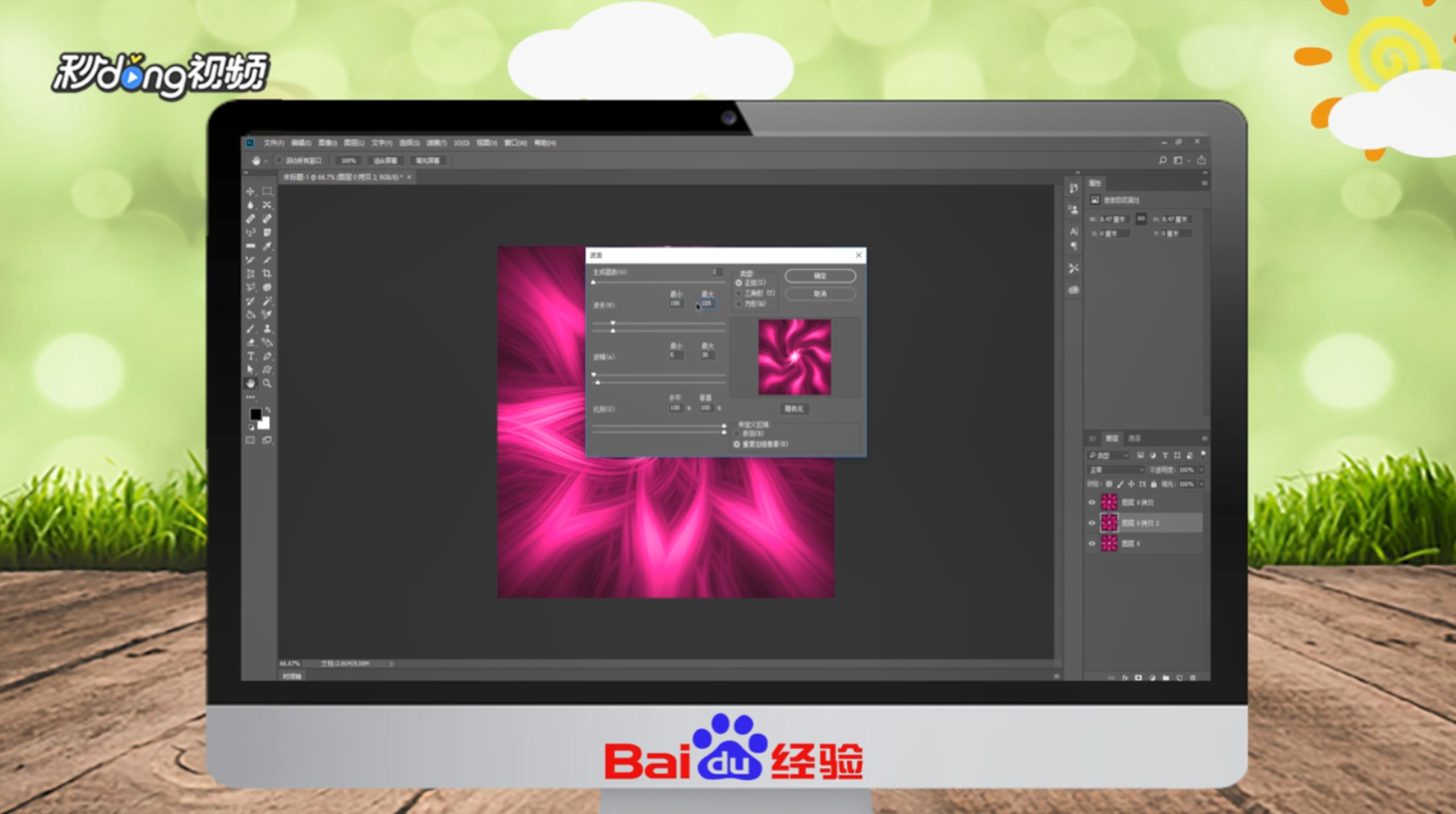
5、总结如下。

时间:2026-05-03 03:06:08
1、新建一个文件,耕况五双击背景图层,点击“确定”,按alt+delete组合键填充图层颜色。
2、点击“滤镜--渲染毙近--镜头光晕”,重复此步骤,点击“图像--滤镜--色相/饱和度”,点击确定。
3、点击“滤镜--像素化--中长描边”,按crtl+alt+F组合键,激强并按Ctrl+J复制图层。
4、点击“滤镜--扭曲--旋转扭曲”,点击“确定”,按Ctrl+T,选择“旋转90度(逆时针)”。
5、总结如下。
