1、打开桌面上的Adobe Photoshop CS6软件。

2、进入首页后,点击工具栏上的“编辑”。
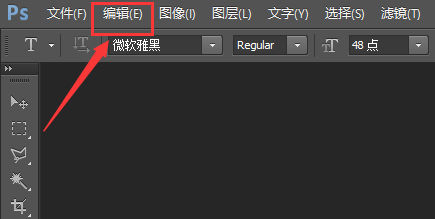
3、在弹出的选项栏中,点击“首选项”。

4、接着点击下级选项栏中的“常规”选项。

5、在常规界面中,首先点击左侧的“界面”选项。
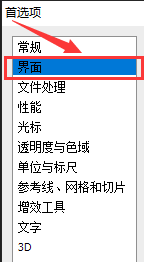
6、然后在界面右侧,点击“恢复默认工作区”即可。

时间:2026-05-11 15:23:57
1、打开桌面上的Adobe Photoshop CS6软件。
2、进入首页后,点击工具栏上的“编辑”。
3、在弹出的选项栏中,点击“首选项”。
4、接着点击下级选项栏中的“常规”选项。
5、在常规界面中,首先点击左侧的“界面”选项。
6、然后在界面右侧,点击“恢复默认工作区”即可。
