1、新建黑色背景图层(黑色的彩色的都行,这里只是为了让效果更直观)

2、再点击侧边工具栏的文字工具输入想要的文字,这里以Ctrl为例,并栅格化文字图层


3、点击文件-置入嵌入对象,选择要嵌入的照片,再点击对勾√

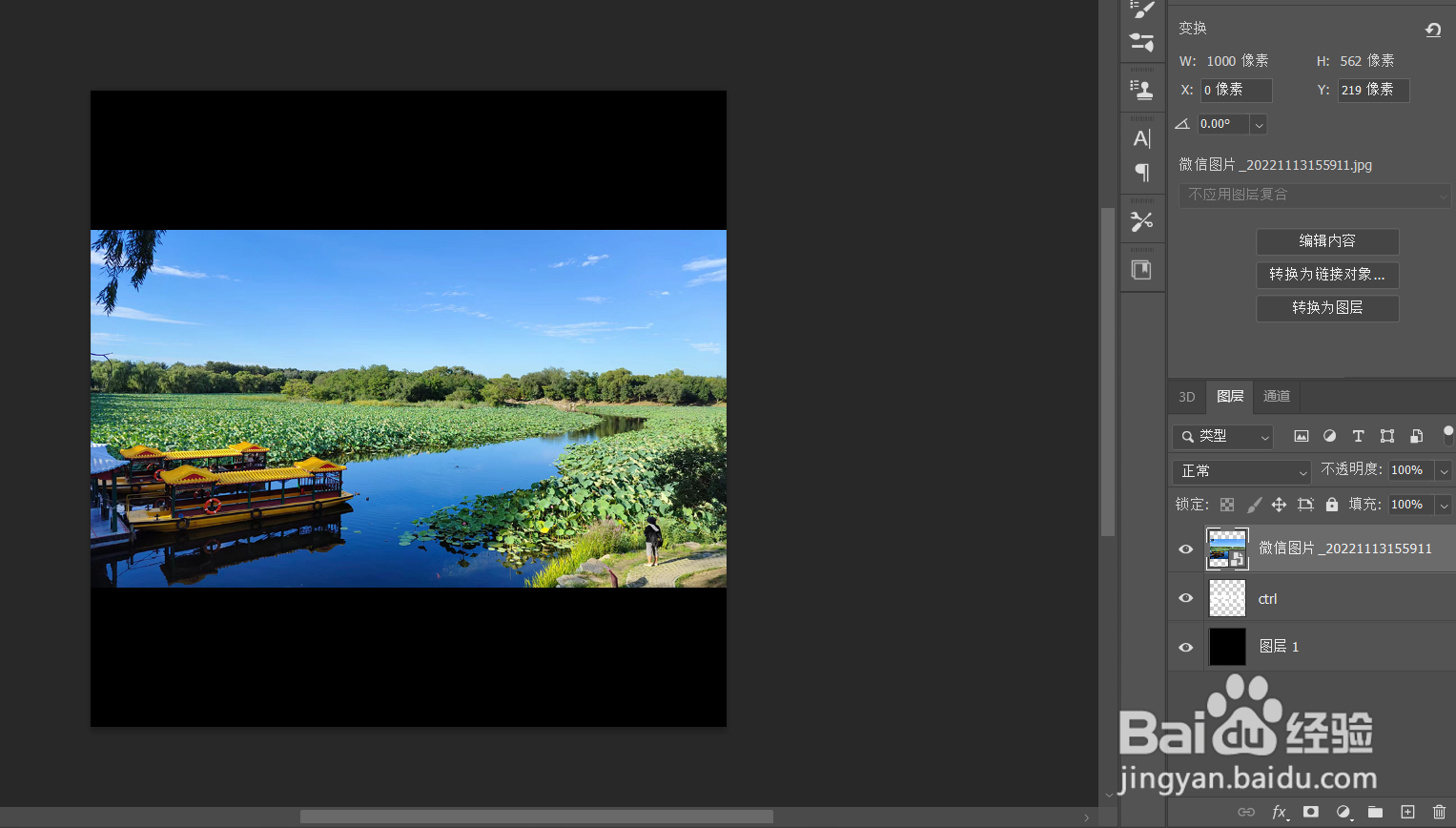
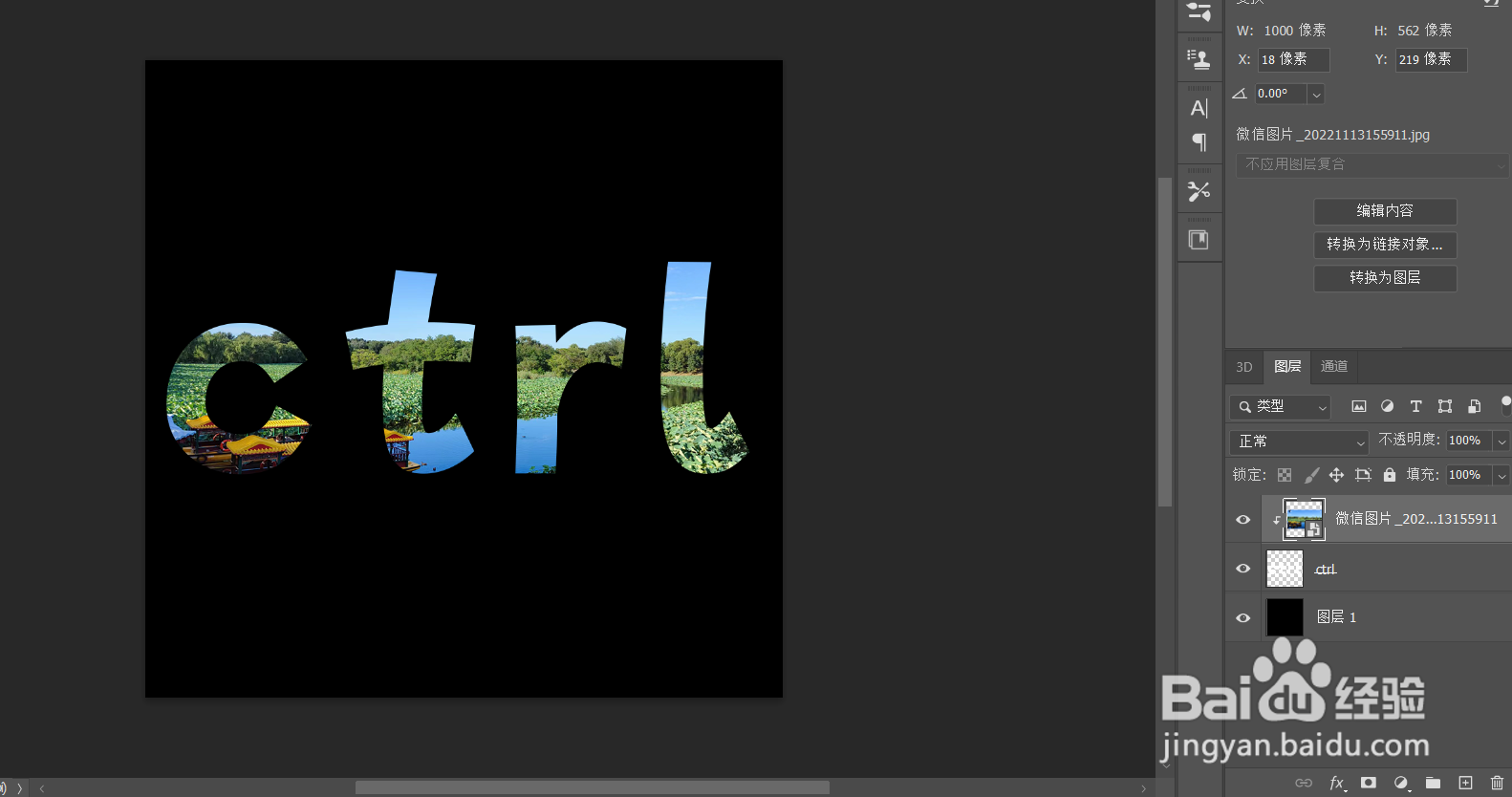
4、然后挪动鼠标,将小手放到照片和文字图层之间,再按住Alt并单击鼠标左键,单击后就看到透视效果的文字了,鼠标指针放到文字里面的照片上,按住左键上下左右移动可以调整照片的透视位置
时间:2026-04-27 01:11:04
1、新建黑色背景图层(黑色的彩色的都行,这里只是为了让效果更直观)
2、再点击侧边工具栏的文字工具输入想要的文字,这里以Ctrl为例,并栅格化文字图层
3、点击文件-置入嵌入对象,选择要嵌入的照片,再点击对勾√
4、然后挪动鼠标,将小手放到照片和文字图层之间,再按住Alt并单击鼠标左键,单击后就看到透视效果的文字了,鼠标指针放到文字里面的照片上,按住左键上下左右移动可以调整照片的透视位置
