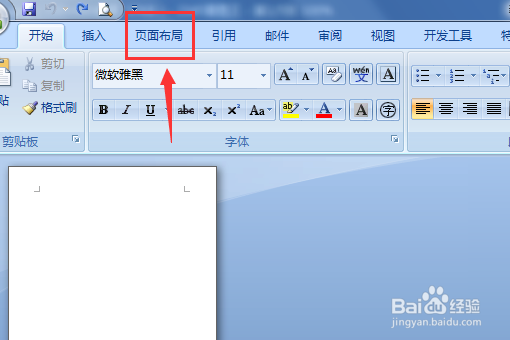
1、首先打开word文档,点开菜单栏里的 页面布局。
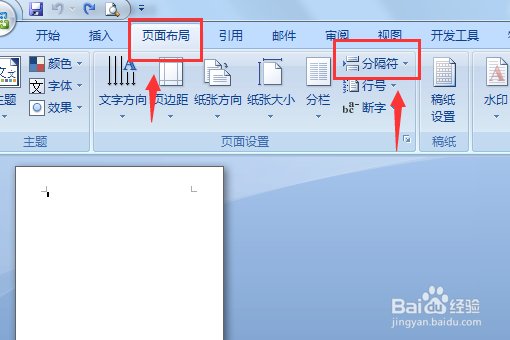
2、然后在页面布局里点开 分隔符。
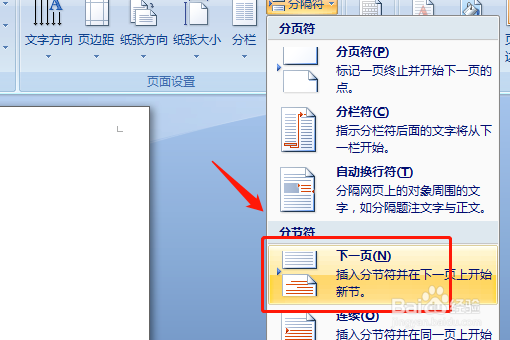
3、点击分隔符下拉菜单栏,然后点开里面的 下一页。
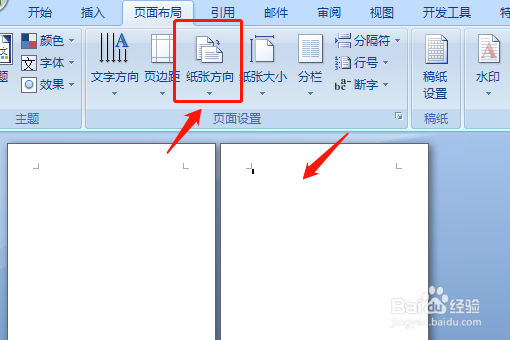
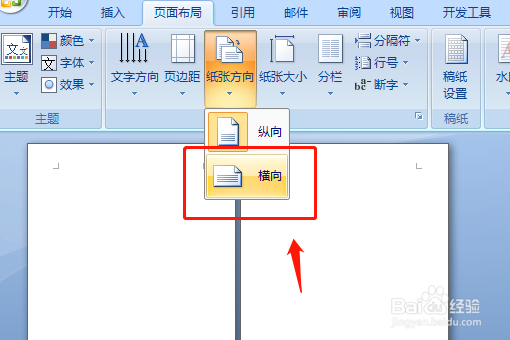
4、插入下一页后看到的还是竖向的页面,但是可以看到指针停留在新建的一页,在菜单栏里有个 纸张方向。
5、然后点开纸张方向后选择”横向“。
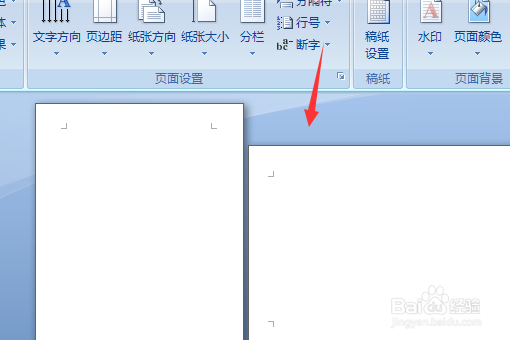
6、点击横向后,就可以看到第二张新增的页面就变成横向的啦。
时间:2026-04-22 16:52:55
1、首先打开word文档,点开菜单栏里的 页面布局。
2、然后在页面布局里点开 分隔符。
3、点击分隔符下拉菜单栏,然后点开里面的 下一页。
4、插入下一页后看到的还是竖向的页面,但是可以看到指针停留在新建的一页,在菜单栏里有个 纸张方向。
5、然后点开纸张方向后选择”横向“。
6、点击横向后,就可以看到第二张新增的页面就变成横向的啦。
