1、如图所示,我们在word纵向页面的界面中,将鼠标放到文档的最后,鼠标点击分页符下拉列表。

2、接着,我们从分页符下拉列表中点击下一页继续,此时叫自动产生新的一页。

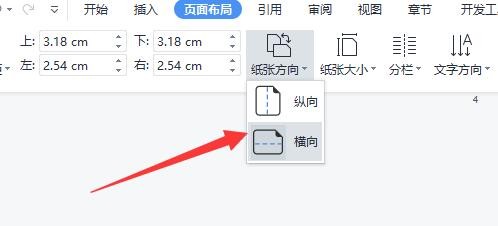
3、接下来我们就可以针对当前的页面设置,页面的方向,在此,我们设置为横向模式。
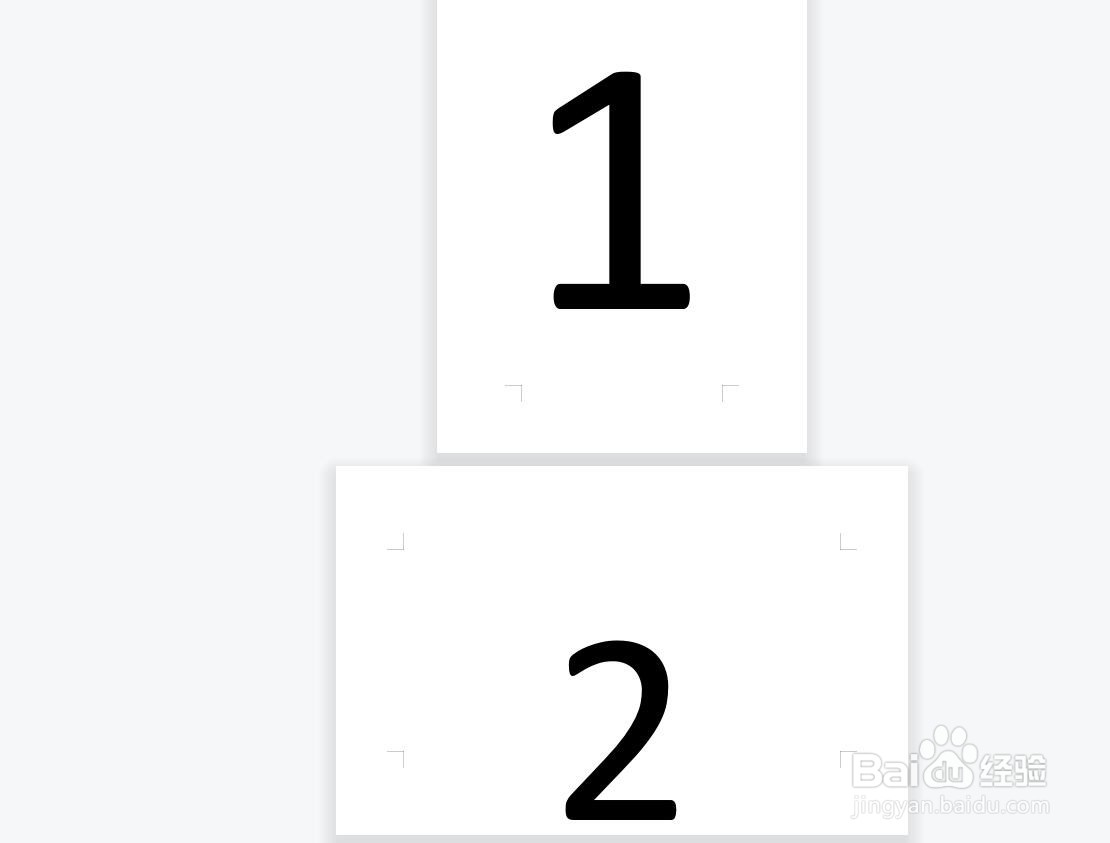
4、最后我们就可以在不同的页面中输入内容来查看纵向和横向页面混合的效果了。
5、当然还有的另外一种实现纵向横向页面叠加的方法,就是在如图所示的界面中,点击横向页面,从而实现当前也设置为横向页面操作。


时间:2026-05-01 05:49:30
1、如图所示,我们在word纵向页面的界面中,将鼠标放到文档的最后,鼠标点击分页符下拉列表。
2、接着,我们从分页符下拉列表中点击下一页继续,此时叫自动产生新的一页。
3、接下来我们就可以针对当前的页面设置,页面的方向,在此,我们设置为横向模式。
4、最后我们就可以在不同的页面中输入内容来查看纵向和横向页面混合的效果了。
5、当然还有的另外一种实现纵向横向页面叠加的方法,就是在如图所示的界面中,点击横向页面,从而实现当前也设置为横向页面操作。
