1、打开电脑自带远程桌面功能 右键此电脑-属性-远程设置,勾选相应选项。 (需要注意的是,有些系统是没有自带远程桌面功能的。在远程设置中只有上半部分的远程协助,这时也别瞎忙活了。想要远程,下载IIS7远程桌面连接工具。)
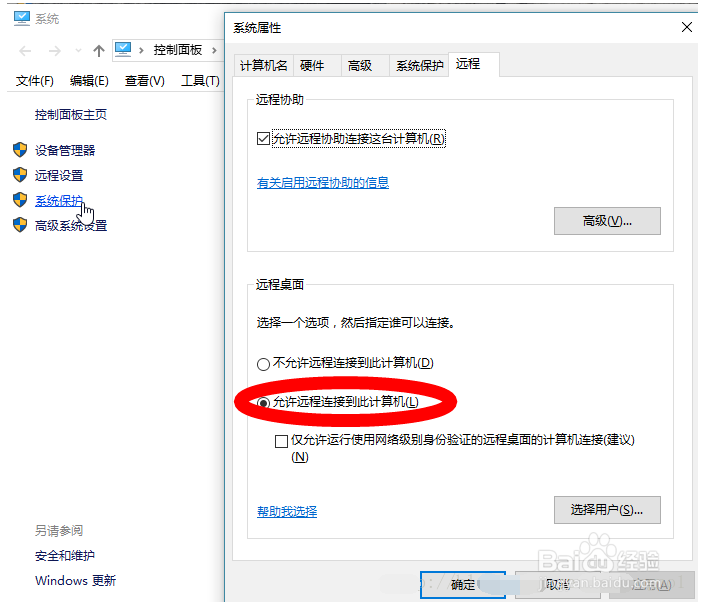
2、防火墙关闭或者允许相应的远程桌面功能通过 这里我建议后者。右键任务栏网络图标-打开网络和共享中心-windows防火墙-允许应用或功能通过防火墙,把和远程桌面可能有关的选项都勾了。这时候试一试行不行,不行继续往下走。
3、家庭组启用网络发现 网络和共享中心-家庭组-更改网络设置,感叹号消失,更改共享设置,把启用和发现都给勾了。

4、打开和远程桌面相关的服务。
5、看看远程桌面端口是否还是默认的3389,不是通过注册表改回来
6、最后重启电脑
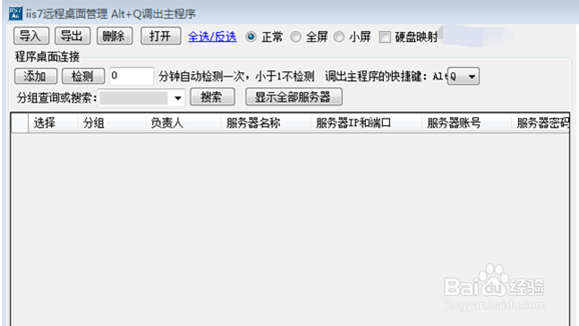
1、下载IIS7远程桌面连接工具之后,解压,直接打开运行主界面。
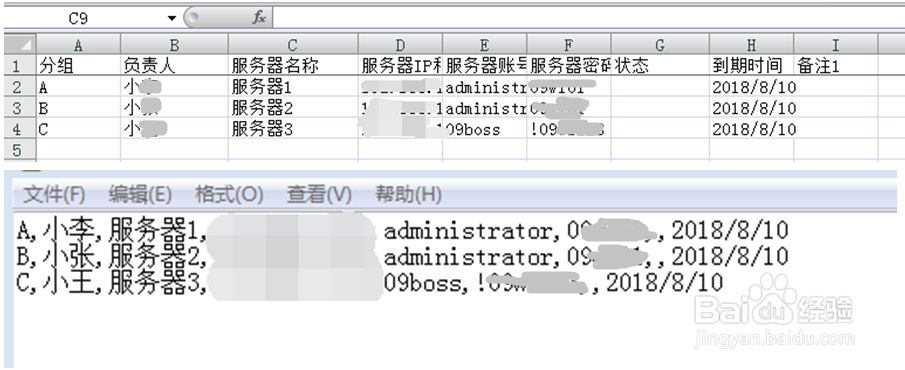
2、依照下列表格形式整理好想要进行远程操作的服务器信息,理好后,粘贴到一个TXT文本里面,保存好,如图所示:
3、导入整理好的txt文本,效果如图:
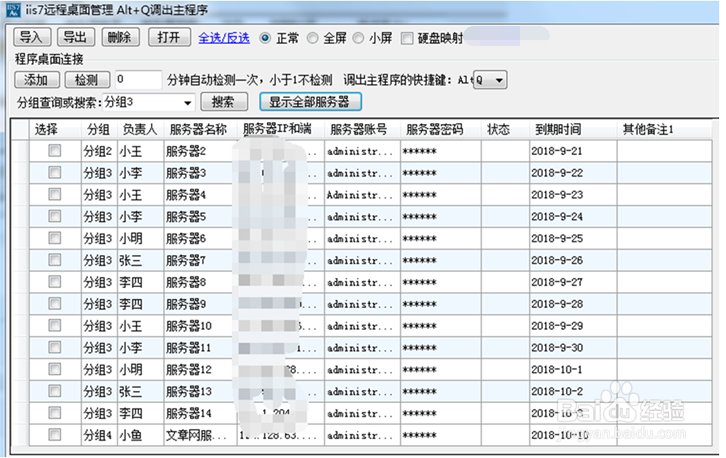
4、 然后,想远程哪台机器,就鼠标双击哪台就可以了。全选打开就是全部的机器。远程效果图如下:

