1、excel文档中有如下图所示的信息,其中文档中有多个空行需要删除
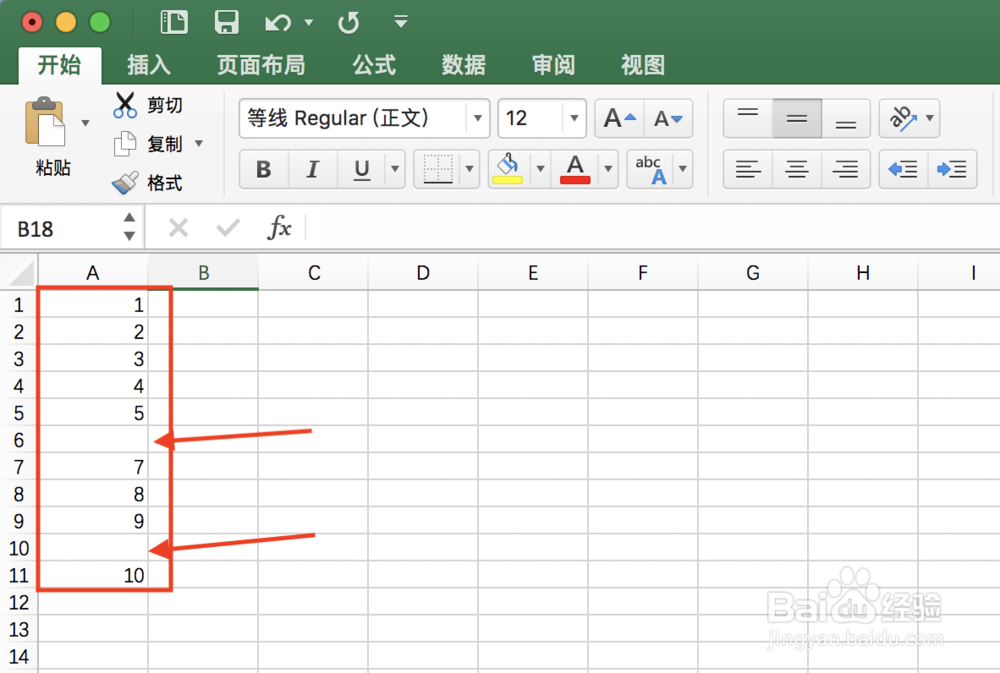
2、首先选择全部的数据,包括空行

3、按下快捷键Ctrl + G, 弹出下面所示的对话框,点击“定位条件”

4、弹出“定位条件”的对话框后,选择“空值”,然后点击“确定”按钮

5、完成上面的步骤后,所有的空行都会处于选中状态
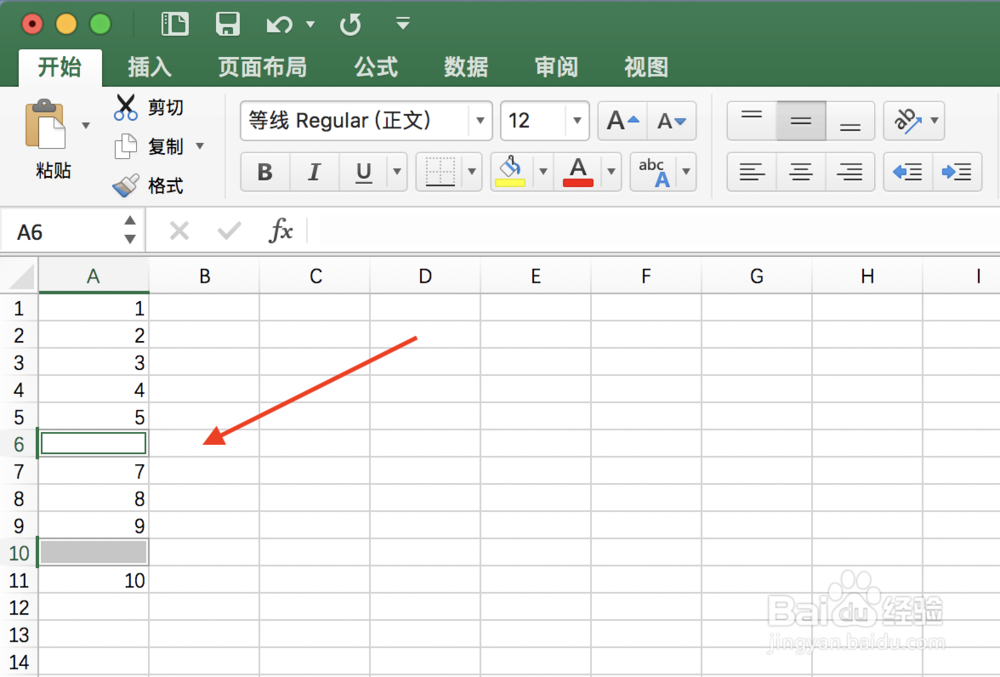
6、选择任意一个空行,然后右键,弹出的对话框,选择“删除”

7、弹出“删除”对话框,选择“整行”,最后按下“确定”按钮,这样操作之后,所有的空行都会删除。

时间:2026-04-22 01:36:32
1、excel文档中有如下图所示的信息,其中文档中有多个空行需要删除
2、首先选择全部的数据,包括空行
3、按下快捷键Ctrl + G, 弹出下面所示的对话框,点击“定位条件”
4、弹出“定位条件”的对话框后,选择“空值”,然后点击“确定”按钮
5、完成上面的步骤后,所有的空行都会处于选中状态
6、选择任意一个空行,然后右键,弹出的对话框,选择“删除”
7、弹出“删除”对话框,选择“整行”,最后按下“确定”按钮,这样操作之后,所有的空行都会删除。
