excel怎么删除无尽空白行

 时间:2026-02-15 13:49:57

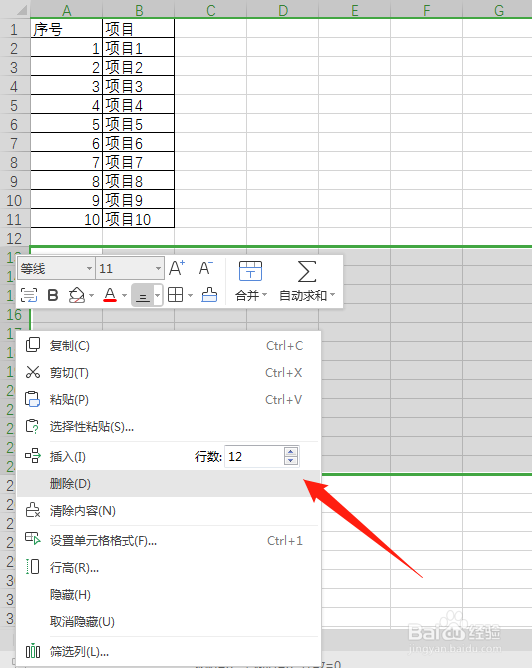
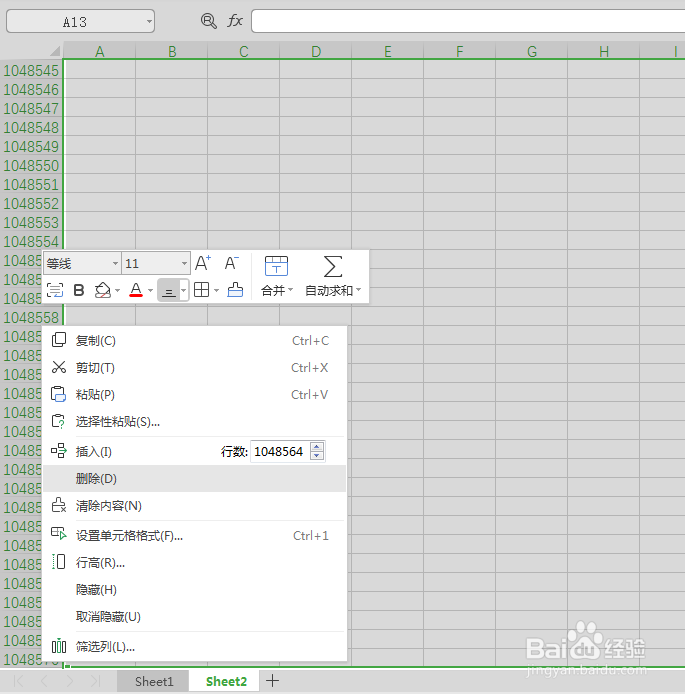
1、选中空白行

打开excel,鼠标左键拖动,选中需要删除的空白行。

excel怎么删除无尽空白行

2、删除选中空白行

右键菜单中点击删除,批量删除选中空白行。

excel怎么删除无尽空白行

3、多次重复删除

多次重复上述1、2动作,通过重复动作,删除空白行。

excel怎么删除无尽空白行

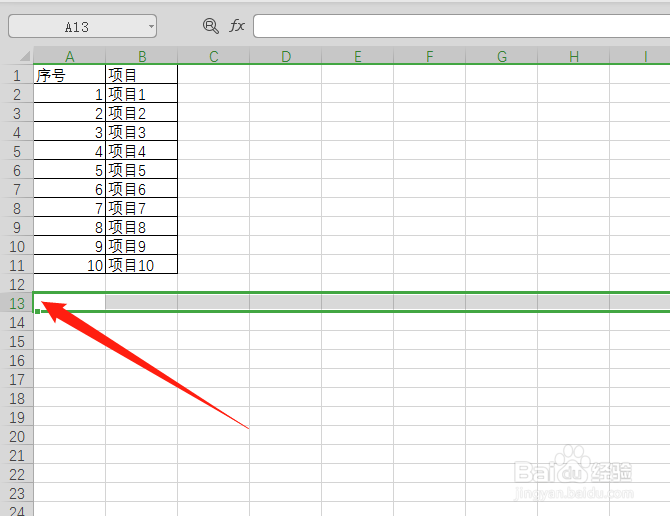
1、选中空白行头行

双击或是右键,选中空白行的第一行。

excel怎么删除无尽空白行

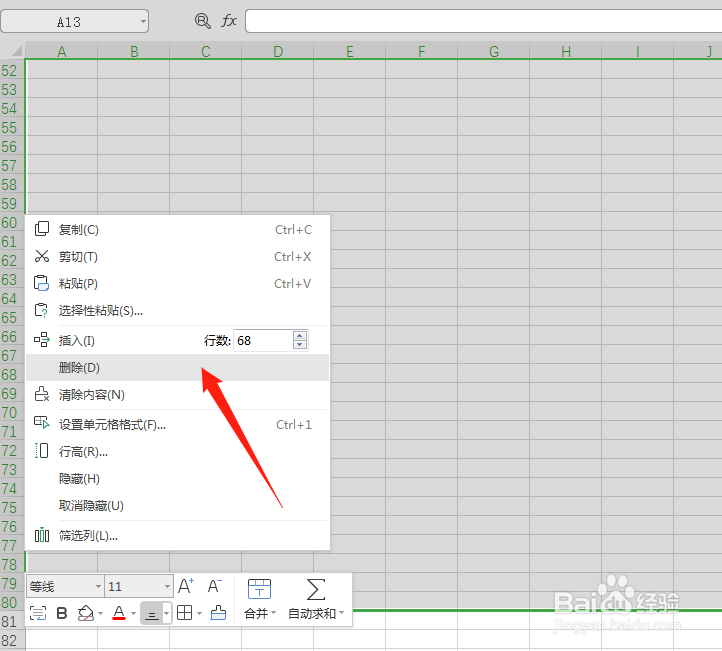
2、选中空白行最后行

找到空白行最后一行,按着shift的同时,选中最后行,会出现头尾之间的空白行全部被选中。

excel怎么删除无尽空白行

3、删除空白行

将全部选中的空白行,右键删除,即可全部删除空白行。

excel怎么删除无尽空白行

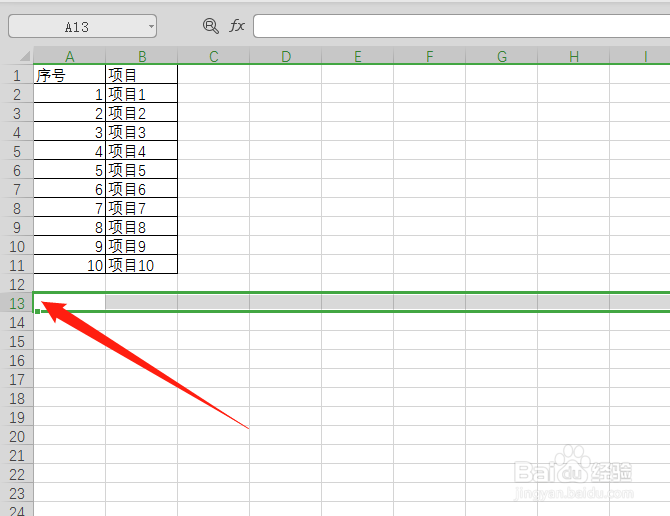
1、选中空白行头行

双击或是右键,选中空白行的第一行。

excel怎么删除无尽空白行

2、快捷键选中空白行

同时按着shift和ctrl键不松手,按下向下的方向键,完成全部空白行选中。

excel怎么删除无尽空白行

3、删除空白行

将全部选中的空白行,右键删除,即可全部删除空白行。

excel怎么删除无尽空白行

  • excel怎么删除大量的空白行和列
  • excel删除无尽的空白列
  • excel删除无尽空白列
  • Excel如何快速删除大量空白行
  • Excel如何删除空白行
  • 热门搜索
    水泊梁山旅游网 河南宝泉旅游度假区 咸宁旅游节 北京房山旅游景点 三亚旅游费用 珠海旅游景点介绍 黑龙江省旅游地图 天津市内旅游景点 佰程旅游网 金孔雀旅游度假村