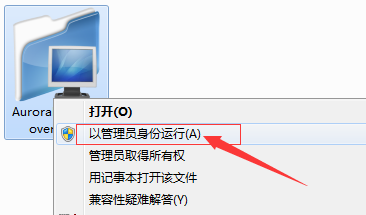
1、先百度搜索并下载程序运行后,直接双击需要恢复的分区,接着解压再右击软件图标选择《以管理员身份运行》软件(如果是xp系统可以直接双击打开软件)。
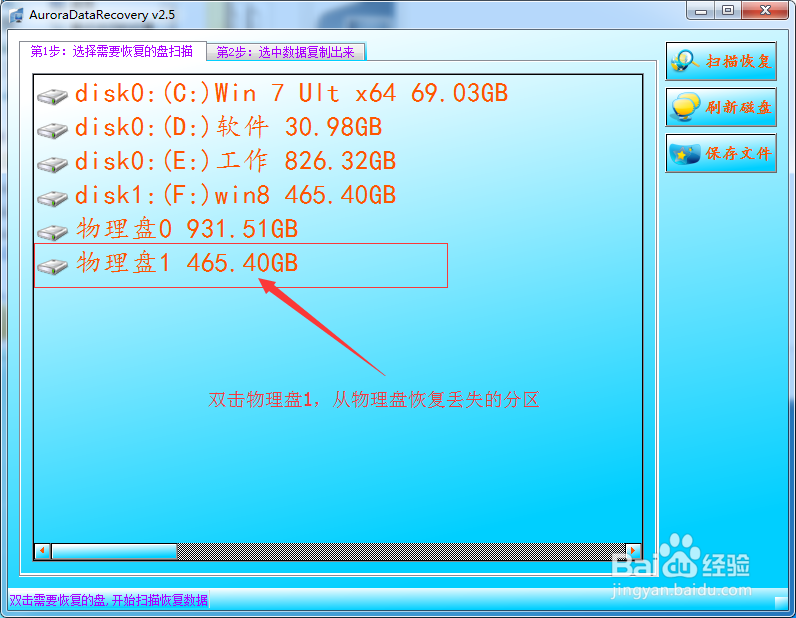
2、程序打开后,直接双击需要恢复的物理盘。
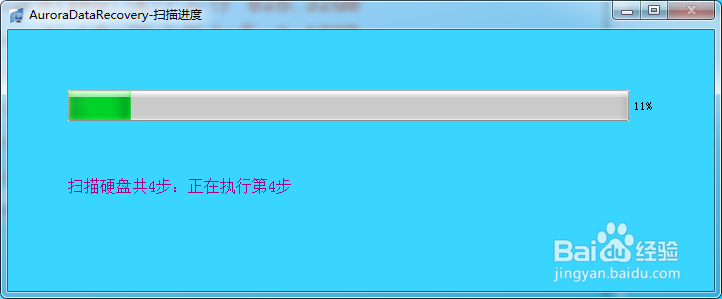
3、等待程序扫描完毕大概需要几分钟到半个小时,稍微耐心等下即可。
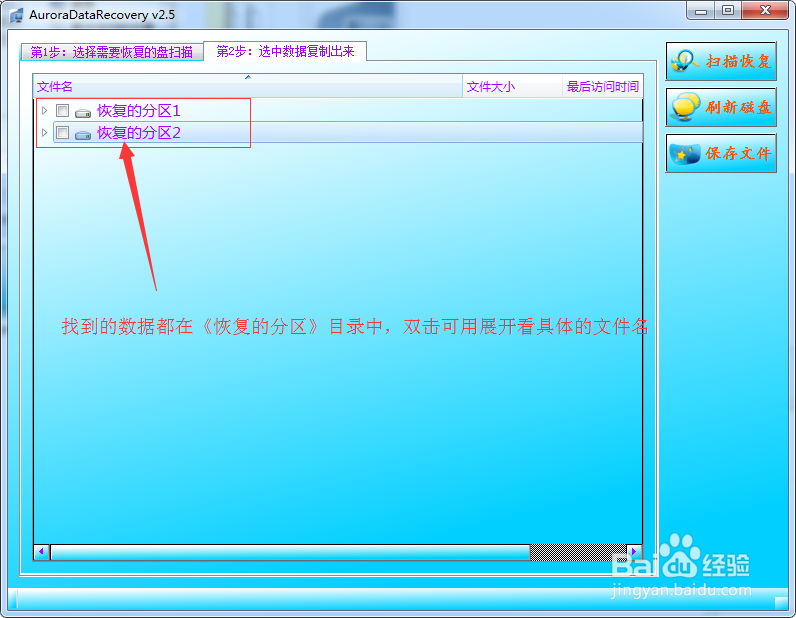
4、程序找出资料后,放到《恢复的分区》目录中。
5、将想要恢复的数据打钩,右击选择《复制勾选的文件》,软件会将打钩的文件拷贝出来。
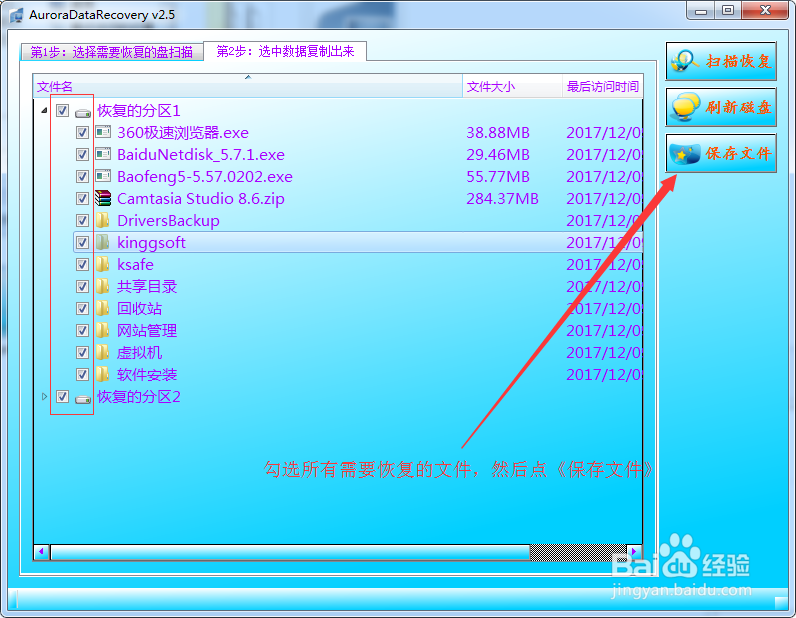
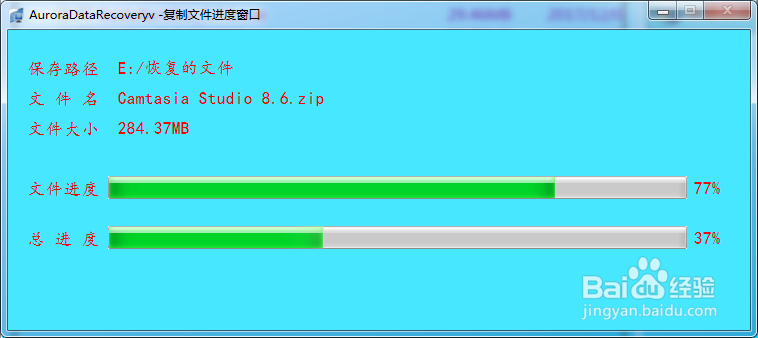
6、等待软件将资料COPY完成就完毕了 。
时间:2026-04-22 09:52:28
1、先百度搜索并下载程序运行后,直接双击需要恢复的分区,接着解压再右击软件图标选择《以管理员身份运行》软件(如果是xp系统可以直接双击打开软件)。
2、程序打开后,直接双击需要恢复的物理盘。
3、等待程序扫描完毕大概需要几分钟到半个小时,稍微耐心等下即可。
4、程序找出资料后,放到《恢复的分区》目录中。
5、将想要恢复的数据打钩,右击选择《复制勾选的文件》,软件会将打钩的文件拷贝出来。
6、等待软件将资料COPY完成就完毕了 。
