ghost硬盘镜像备份以及恢复方法

 时间:2026-02-14 06:02:49

1、备份方法

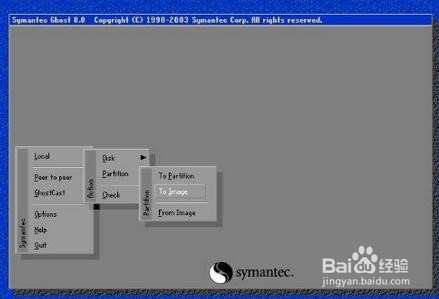
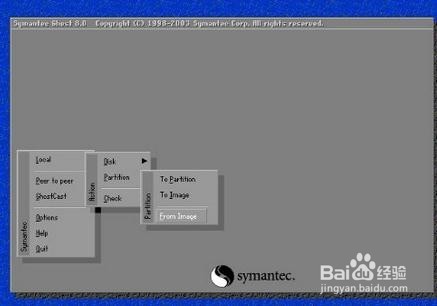
选择Local->Partion->To Image,对分区进行备份。
ghost硬盘镜像备份以及恢复方法

ghost硬盘镜像备份以及恢复方法

2、选择硬盘。

ghost硬盘镜像备份以及恢复方法

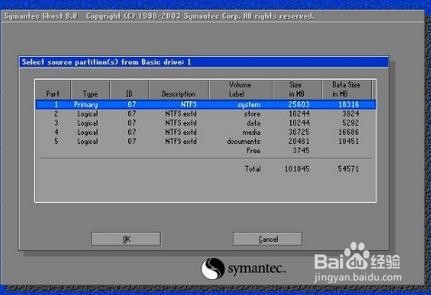
3、选择分区(一个或多个)。

ghost硬盘镜像备份以及恢复方法

4、选择镜像文件的位置。

ghost硬盘镜像备份以及恢复方法

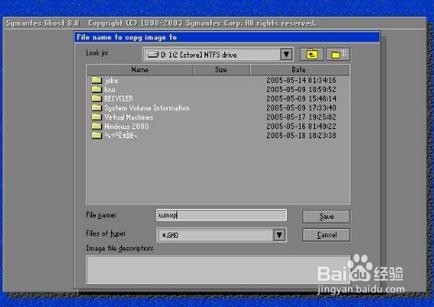
5、输入镜像文件名。

ghost硬盘镜像备份以及恢复方法

ghost硬盘镜像备份以及恢复方法

6、选择压缩比例(在选择压缩比例时,为了节省空间,一般选择High。但是压缩比例越大,压缩就越慢)。

ghost硬盘镜像备份以及恢复方法

ghost硬盘镜像备份以及恢复方法

ghost硬盘镜像备份以及恢复方法

ghost硬盘镜像备份以及恢复方法

7、恢复系统步骤:

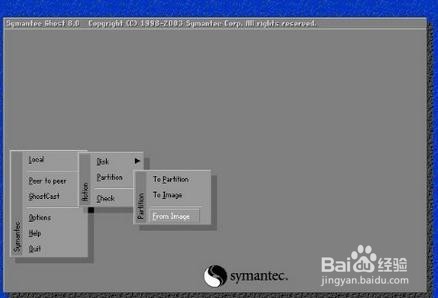
选择Local->Partion->From Image,对分区进行恢复。
ghost硬盘镜像备份以及恢复方法

8、选择镜像文件。

ghost硬盘镜像备份以及恢复方法

9、选择镜像文件中的分区(由于一个镜像文件中可能含有多个分区,所以需要选择分区)。

ghost硬盘镜像备份以及恢复方法

10、选择目标硬盘。

ghost硬盘镜像备份以及恢复方法

11、选择目标分区。

ghost硬盘镜像备份以及恢复方法

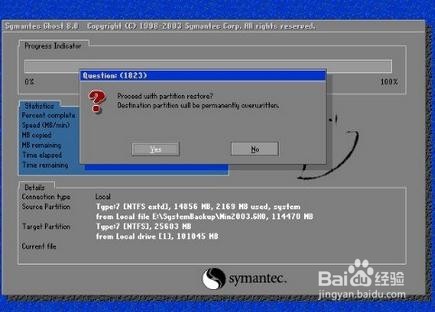
12、给出提示信息,确认后恢复分区。

ghost硬盘镜像备份以及恢复方法

  • 惠普电脑怎么设置U盘启动?
  • 如何利用GHOST把硬盘拷贝到另一个硬盘里
  • 如何使用GHO镜像文件给电脑安装系统
  • dell bios如何设置u盘启动?
  • 遇到安装软件提示没有有效的数字签名怎么办
  • 热门搜索
    连云港旅游攻略 石家庄旅游景点大全 潮州旅游 驴妈妈旅游团购 南山文化旅游区 国家旅游网 黑龙江旅游职业技术学院 广东旅游景点 南通旅游 宜兴旅游