1、具体操作方法:
1、要对Word进行设置,文件>选项>显示,让相关格式符显示出来,这样方便后面插入分隔符,如图:

2、假设在第三个页面开始第一页,那么,就应在第二页的正文末尾插入分隔符中的分下一页,布局>分隔符>下一页,如图:

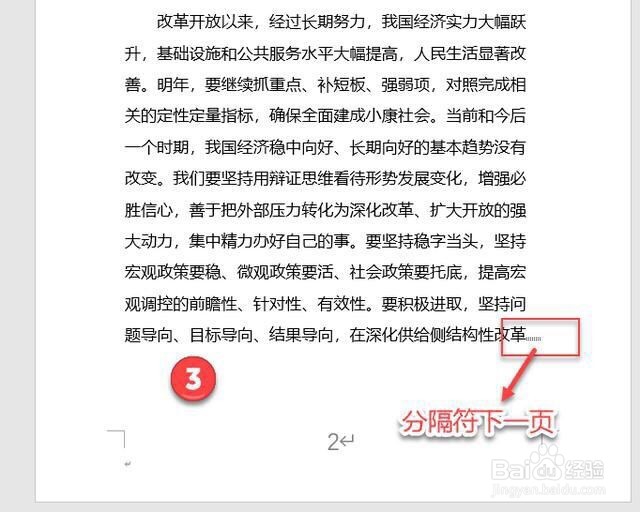
3、插入分隔符后的效果,如图:
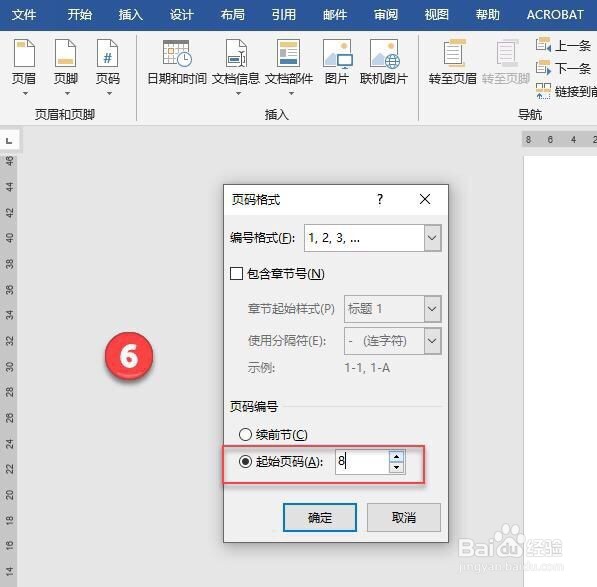
4、在需要开始起始页的地方(第三个页面)单击页脚,取消"链接到前一节",插入页码,并设置页面开始值,如图:


5、设置好后的效果图,如图:


6、你学会了吗?喜欢的朋友记得收藏哦!!!!
时间:2026-04-24 15:51:24
1、具体操作方法:
1、要对Word进行设置,文件>选项>显示,让相关格式符显示出来,这样方便后面插入分隔符,如图:
2、假设在第三个页面开始第一页,那么,就应在第二页的正文末尾插入分隔符中的分下一页,布局>分隔符>下一页,如图:
3、插入分隔符后的效果,如图:
4、在需要开始起始页的地方(第三个页面)单击页脚,取消"链接到前一节",插入页码,并设置页面开始值,如图:
5、设置好后的效果图,如图:
6、你学会了吗?喜欢的朋友记得收藏哦!!!!
