1、打开word文档文件。

2、添加页眉。添加页眉的方法请参见下面链接。

3、双击页眉,并选择文字,务必全部选定。

4、切换到工具栏”开始“功能区,在”段落“项中找到【边框线】。

5、点击边框线右侧箭头,在下拉菜单中点击”边框和底纹“。
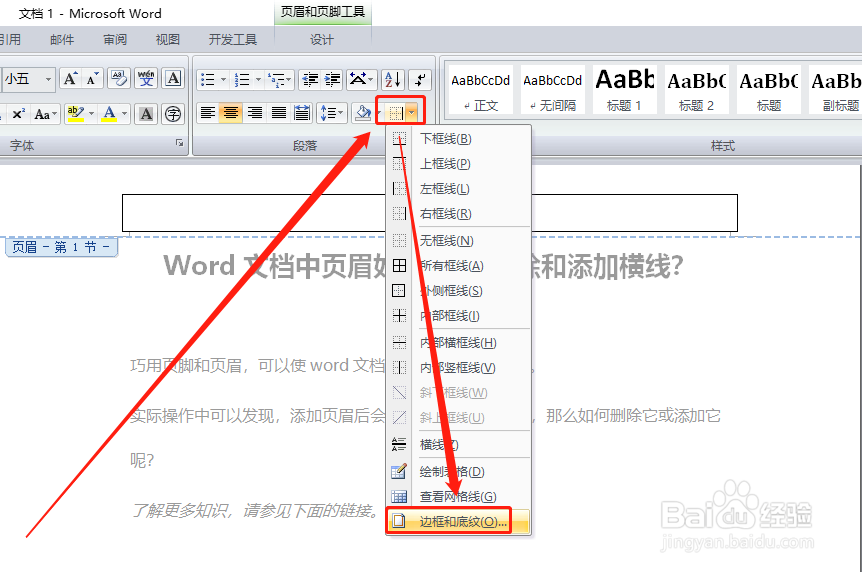
6、在弹出窗口的”边框“”样式“项下选择双线样式,然后点击”确定“。

7、这样页眉中的单直线就变成双直线了。
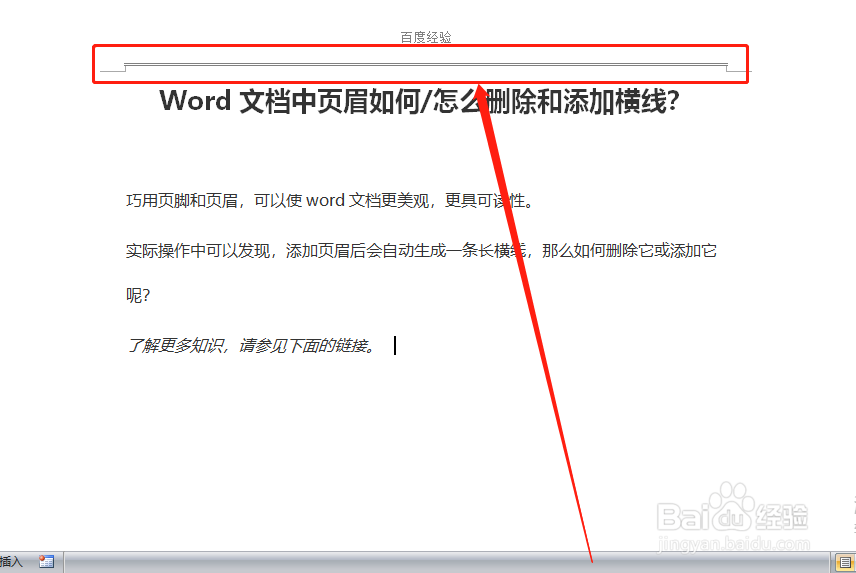
8、举一返三,应用这种方法,可以设置更多漂亮的线条。

1、熟练掌握并灵活使用页脚和页眉,不仅可以使word文档更美观,而且更具可读性。
2、word文档页眉中的单直线变双直线的方法,可以照此方法做出更多漂亮的页眉,使word文档瞬间变得“高、大、上”,让你在职场奠定更好的基础!
3、感谢您对小编的关注和支持!
了解更多知识,参见下列链接。
