Word文档中怎样插入自定义文本框?

 时间:2026-02-13 11:59:05

1、打开Word,建立空白文档。

Word文档中怎样插入自定义文本框?

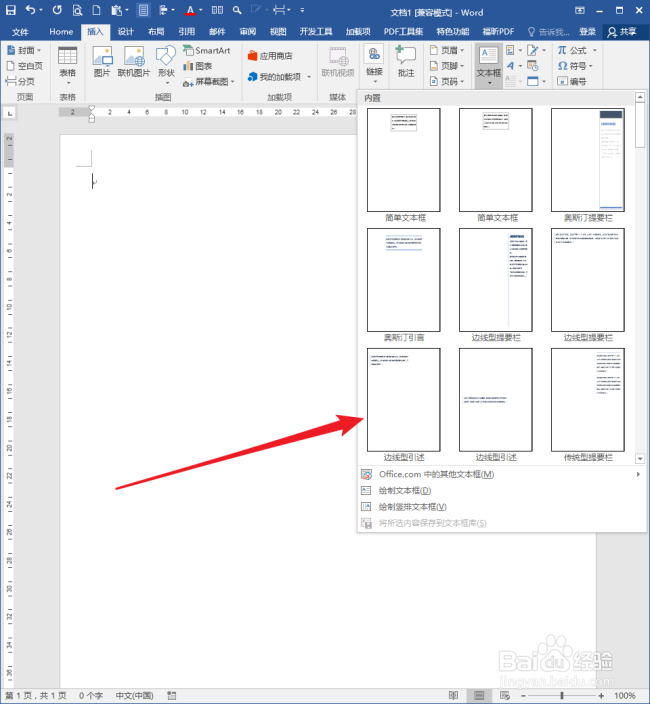
2、点击插入文本框,可以看到其中有很多种内置的文本框样式。

Word文档中怎样插入自定义文本框?

3、随意点击其中一种,就在文档中插入了该样式的文本框,然后在文本框中录入自己需要的文字即可。

Word文档中怎样插入自定义文本框?

4、但是,内置的文本框样式就那么多,怎样来设计自己需要的文本框样式呢?先插入一个空白的文本框。

Word文档中怎样插入自定义文本框?

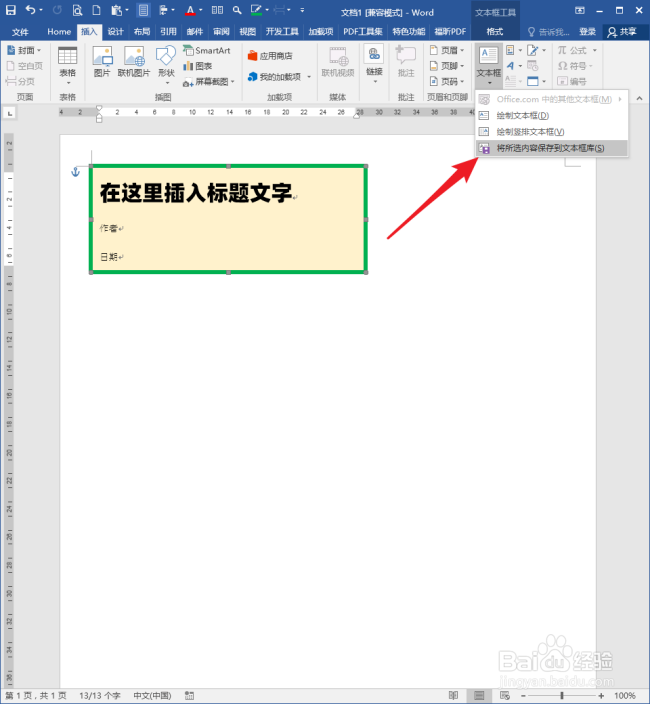
5、设置文本框的填充颜色、边框颜色,并输入文字。

Word文档中怎样插入自定义文本框?

6、选中文本框,点击插入文本框下的【将所选内容保存到文本框库】。

Word文档中怎样插入自定义文本框?

7、在打开的【新建构建基块】对话框中,输入一个名称,其他项目使用默认的值,点击【确定】完成设置。

Word文档中怎样插入自定义文本框?

8、在文本框之外的地方插入空行,再次点击插入文本框,就能看到刚才建立的自定义文本框了。

Word文档中怎样插入自定义文本框?

9、点击一下,立马就将刚才的自定义文本框插入到了文档中。

Word文档中怎样插入自定义文本框?

  • PPT怎么创建分段循环SMARTART图形
  • word2016中怎样设置纸张大小和页边距?
  • wps中如何在图片上设置微风声(187)
  • 如何用word绘制显示层次关系的组织结构图?
  • Word 2016设置文本的字体、字号、对齐方式
  • 热门搜索
    旅游酒店 巴西旅游 云南旅游局 绵山旅游攻略 四姑娘山旅游 吉安旅游 俄罗斯旅游攻略 山西旅游景点大全 上海奉贤海湾旅游区 大连香洲旅游度假区