Word 2016设置文本的字体、字号、对齐方式

 时间:2024-10-12 01:11:59

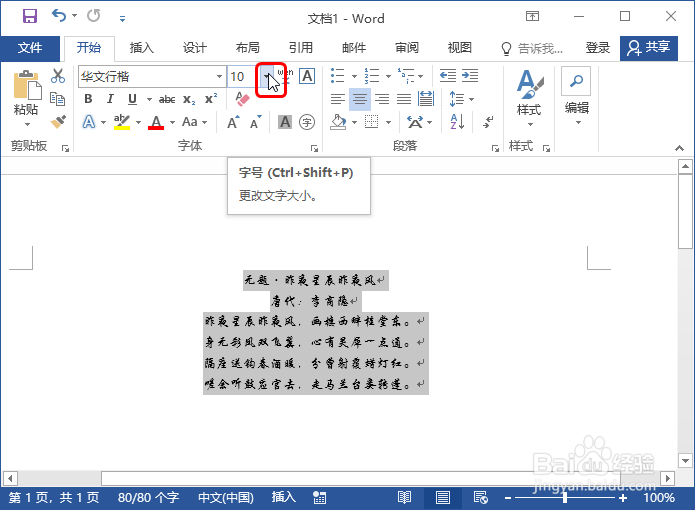
1、步骤一 选中要设置的文本内容,切换至【开始】选项卡,单击【居中】按钮,如下图所示。

Word 2016设置文本的字体、字号、对齐方式

2、步骤二 可看到居中后的效果,保持文本的选中状态,单击【字体】按钮,在展开的列表中选择要设置的字体,如下图所示。

Word 2016设置文本的字体、字号、对齐方式Word 2016设置文本的字体、字号、对齐方式

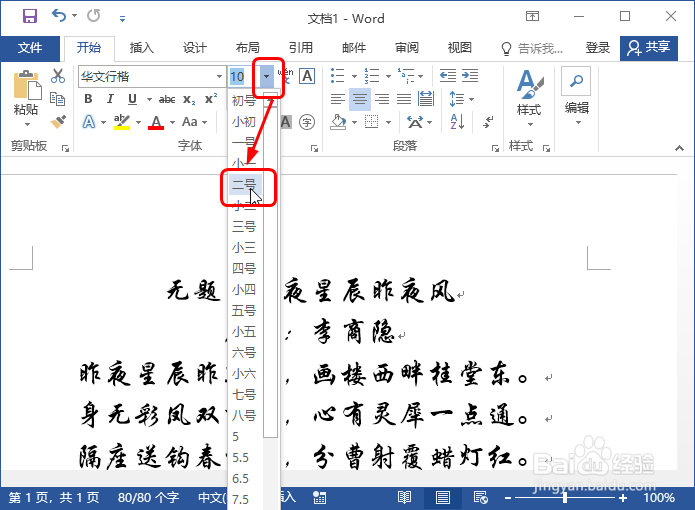
3、步骤三 单击【字号】按钮,在展开的列表中单击要设置的字号,如下图所示。
Word 2016设置文本的字体、字号、对齐方式Word 2016设置文本的字体、字号、对齐方式

4、步骤四 选中要减小的文本内容,连续单击【减小字号】按钮, 选中要增大的文本内容,连续单击【增大字号】按钮,如下图所示。

Word 2016设置文本的字体、字号、对齐方式Word 2016设置文本的字体、字号、对齐方式

5、步骤五 选中要倾斜的文本内容,单击【倾斜】按钮,如下图所示。

Word 2016设置文本的字体、字号、对齐方式

6、步骤六 单击【字体颜色】按钮,在展开的列表中选择字体颜色,如下图所示。

Word 2016设置文本的字体、字号、对齐方式

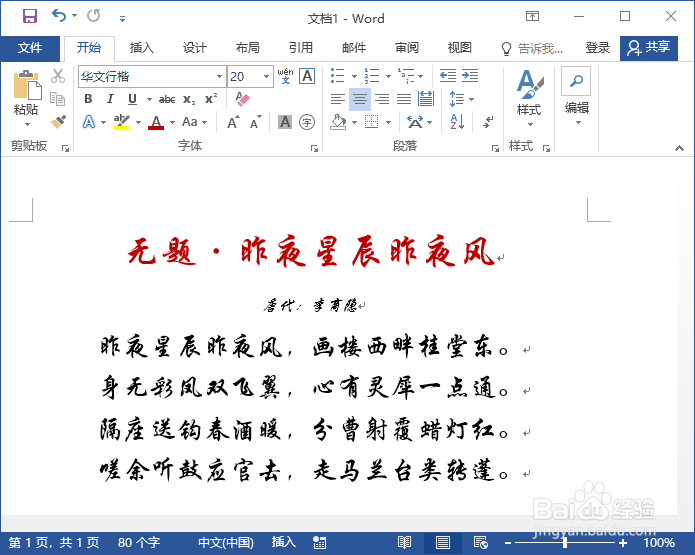
7、步骤七 可看到最终设置的文本效果,如下图所示。

Word 2016设置文本的字体、字号、对齐方式
  • word标题行文字设置背景
  • word2016中插入文本框如何设置三维效果
  • wps更改自选图形形状要怎么操作?
  • word中给月亮形添加漫漫黄沙渐变和三维效果
  • WORD文档如何插入水平项目符号列表
  • 热门搜索
    沃途旅游网 珠海有什么旅游景点 旅游教育网 罗平旅游景点 常州旅游局 河南春节旅游最佳去处 1月份适合去哪里旅游 夕阳红老年旅游 阳朔旅游景点 阜阳市旅游局