1、我们打开一个空白的excel工作表

2、然后输入一下数据

3、输入完成后选中竖向的数据

4、选中后ctrl+c复制一下,复制成功后会出来一些虚线就证明你复制成功了

5、然后在选中其中一个空白单元格右击找到选择性粘贴并单击

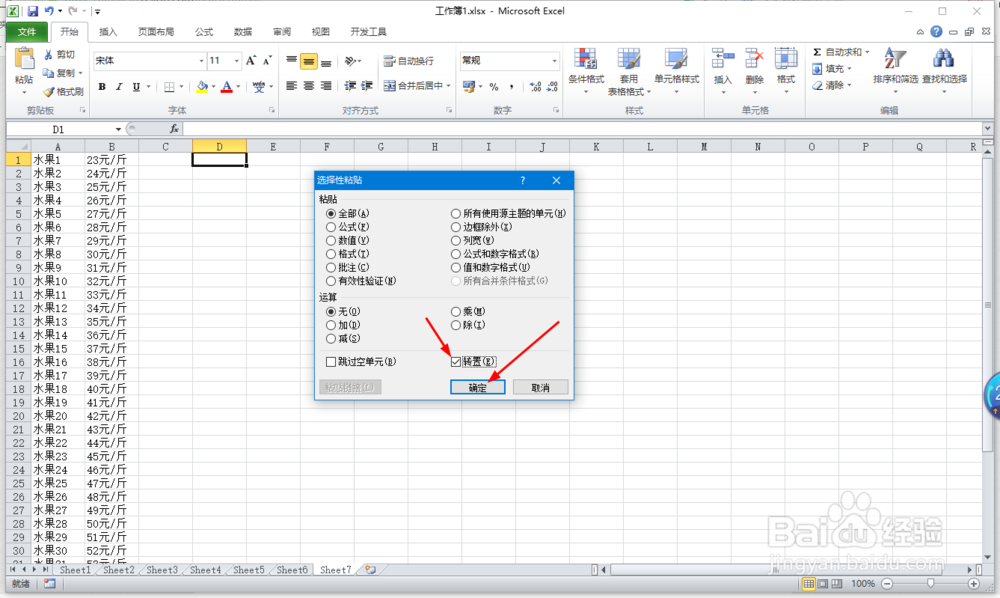
6、单击后打开一个选择性粘贴对话框

7、然后我们选中对话框右下角的转置选项,接着点击确定即可,确定后我们可以看到竖向表格转横向了

8、这样就完成了谢谢观看
时间:2026-04-22 01:28:22
1、我们打开一个空白的excel工作表
2、然后输入一下数据
3、输入完成后选中竖向的数据
4、选中后ctrl+c复制一下,复制成功后会出来一些虚线就证明你复制成功了
5、然后在选中其中一个空白单元格右击找到选择性粘贴并单击
6、单击后打开一个选择性粘贴对话框
7、然后我们选中对话框右下角的转置选项,接着点击确定即可,确定后我们可以看到竖向表格转横向了
8、这样就完成了谢谢观看
