1、首先,打开电脑execl表格

2、然后,键盘按住CTRL键,鼠标选定需要一起双面打印的工作表

3、选定后,点击execl表格上的打印图标,如图

4、然后,在弹出的选框,点击【双面打印】
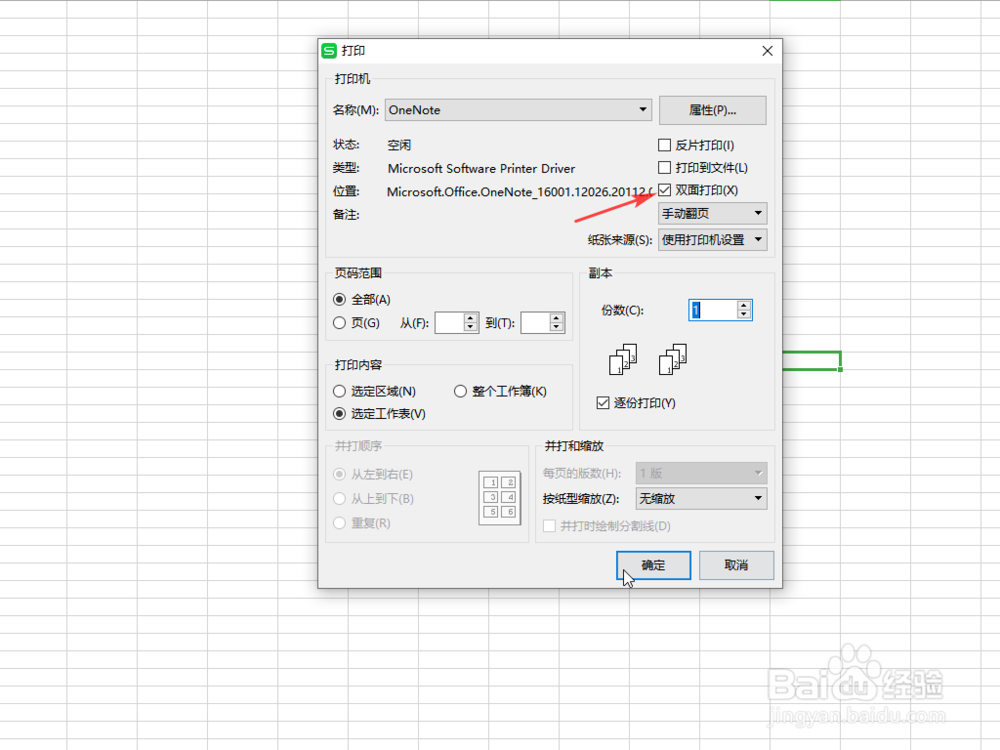
5、最后,点击【确定】即可

1、1、首先,打开电脑execl表格
2、然后,键盘按住CTRL键,鼠标选定需要一起双面打印的工作表
3、选定后,点击execl表格上打印图标,如图
4、然后,在弹出的选框,点击【双面打印】
5、最后,点击【确定】即可

时间:2026-04-25 14:04:09
1、首先,打开电脑execl表格
2、然后,键盘按住CTRL键,鼠标选定需要一起双面打印的工作表
3、选定后,点击execl表格上的打印图标,如图
4、然后,在弹出的选框,点击【双面打印】
5、最后,点击【确定】即可
1、1、首先,打开电脑execl表格
2、然后,键盘按住CTRL键,鼠标选定需要一起双面打印的工作表
3、选定后,点击execl表格上打印图标,如图
4、然后,在弹出的选框,点击【双面打印】
5、最后,点击【确定】即可
