1、【Ctrl+H】打开【查找替换】对话框。
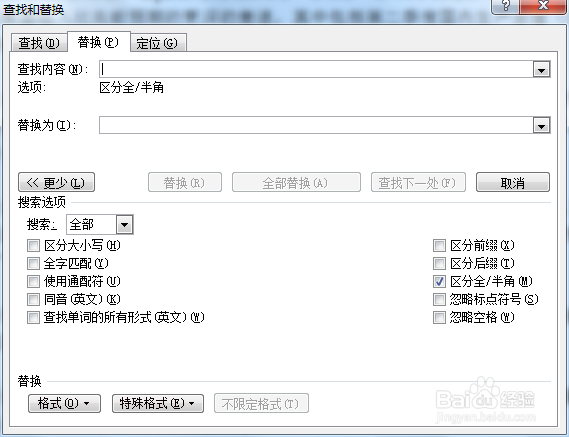
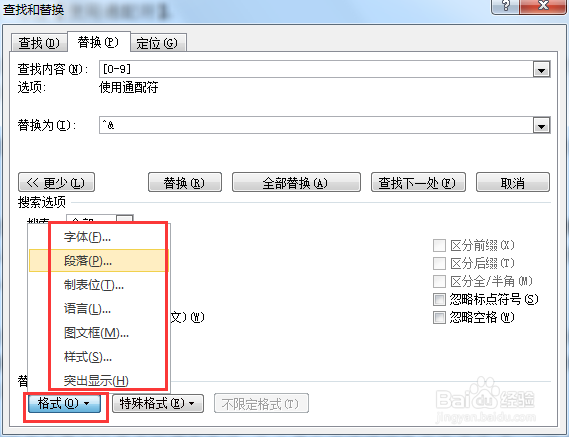
2、点击【更多】,勾选【使用通配符】。
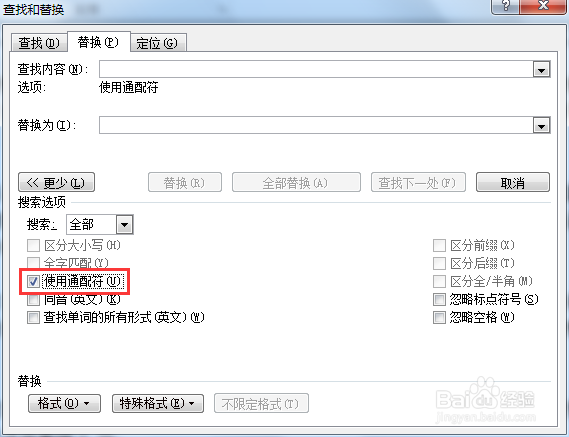
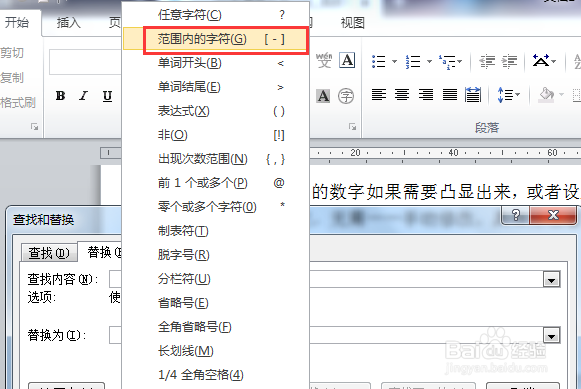
3、在【替换】选项卡中,查找内容框里输入[0-9],或在【特殊格式】里选择【范围内的字符】(注,只有勾选使用通配符才会显示此选项)。
4、在替换内容框里输入^&,或在【特殊格式】里选择【查找内容】(对了,^&就表示查找内容)。
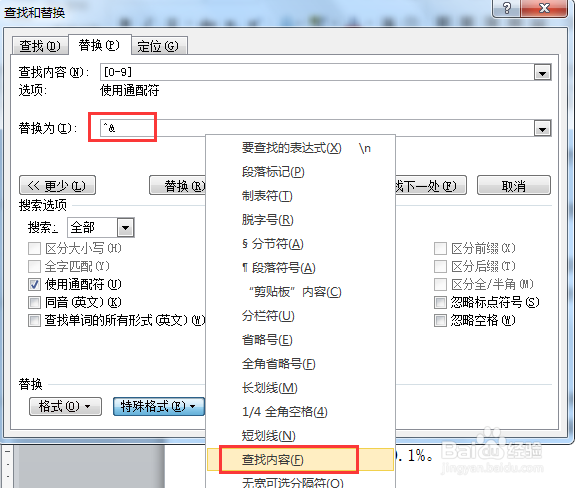
5、填写完成,检查一下输入的内容是否正确。

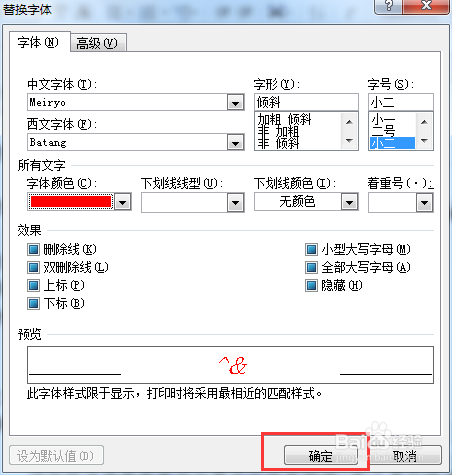
6、在【格式】按钮里选择【字体】、【段落】等,设置需要的格式即可。
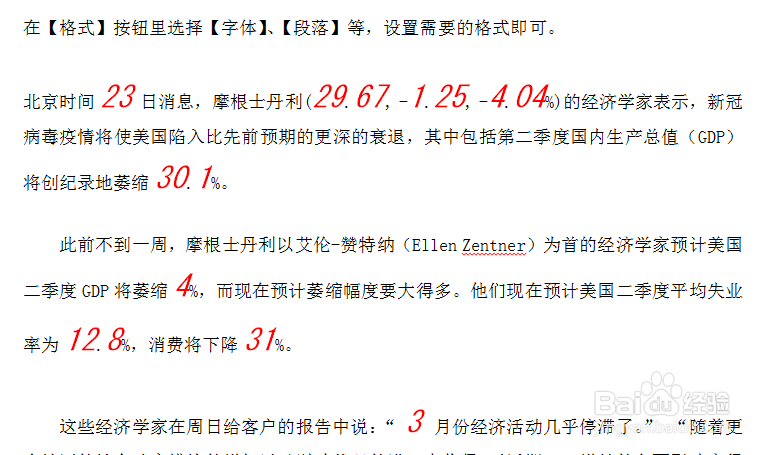
7、对比下设置前后的效果。

时间:2026-05-06 01:07:44
1、【Ctrl+H】打开【查找替换】对话框。
2、点击【更多】,勾选【使用通配符】。
3、在【替换】选项卡中,查找内容框里输入[0-9],或在【特殊格式】里选择【范围内的字符】(注,只有勾选使用通配符才会显示此选项)。
4、在替换内容框里输入^&,或在【特殊格式】里选择【查找内容】(对了,^&就表示查找内容)。
5、填写完成,检查一下输入的内容是否正确。
6、在【格式】按钮里选择【字体】、【段落】等,设置需要的格式即可。
7、对比下设置前后的效果。
