Office Excel如何快速制作一份跟踪分配计划表

 时间:2026-02-14 06:29:44

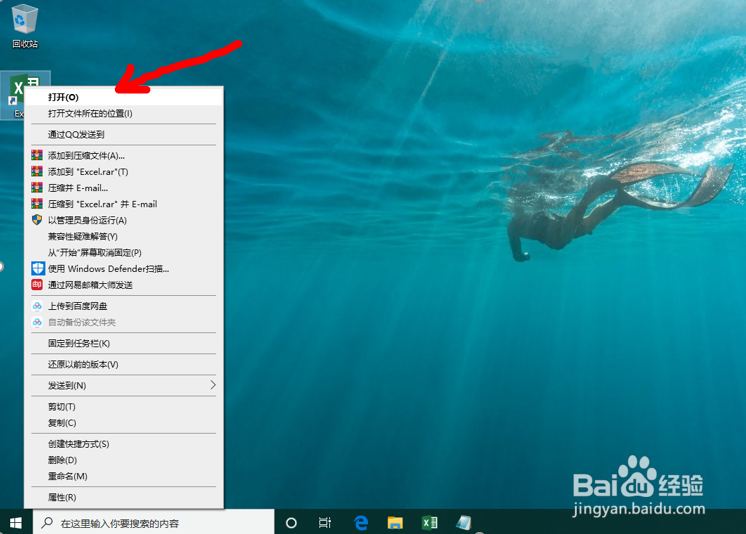
1、第一步:新建或打开Excel文档


如图所示,双击Excel图标,打开Excel文档。
Office Excel如何快速制作一份跟踪分配计划表

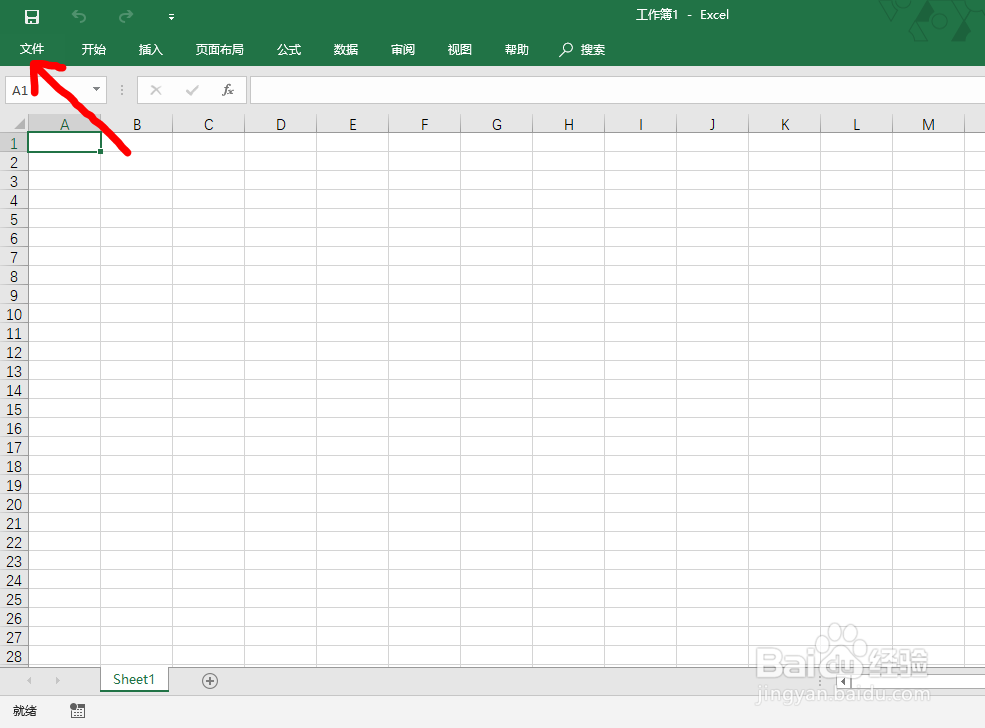
2、第二步:打开菜单栏【文件】选项


如图所示,点击Excel左上角菜单栏的【文件】按钮,打开【文件】选项。
Office Excel如何快速制作一份跟踪分配计划表

3、第三步:打开【新建】选项


如图所示,点击并打开左侧【新建】选项卡。

Office Excel如何快速制作一份跟踪分配计划表

4、第四步:关键词搜索


如图所示,输入并搜索包含“跟踪分配计划”的词语,点击【搜索】按钮。

Office Excel如何快速制作一份跟踪分配计划表

5、第五步:找到并单击【项目跟踪器】图标


1.如图所示,找到并单击“项目跟踪器”图标。
2.如图二所示,点击【创建】。
备注:下载模板需要电脑处于联网的状态!

Office Excel如何快速制作一份跟踪分配计划表

Office Excel如何快速制作一份跟踪分配计划表

6、第六步:查看已创建的【项目跟踪器】


如图所示,可以查看已创建的【项目跟踪器】。

Office Excel如何快速制作一份跟踪分配计划表

  • excel如何提取重复数据
  • EXCEL表格统计重复数据并删除
  • 用excel判断账款是否是本月的账款
  • EXCEL中将姓名、非姓名字符快速分列的方法
  • 如何使用数据透视表快速完成数据统计与计算?
  • 热门搜索
    丽江旅游地图 湖北省旅游景点 山西旅游景点地图 澳洲个人旅游签证 景程旅游 厦门旅游婚纱照 木格措旅游 泰国旅游多少钱 云南自助旅游攻略 横店影视城旅游