win10如何查看已连接wifi密码?

 时间:2026-02-15 22:27:22

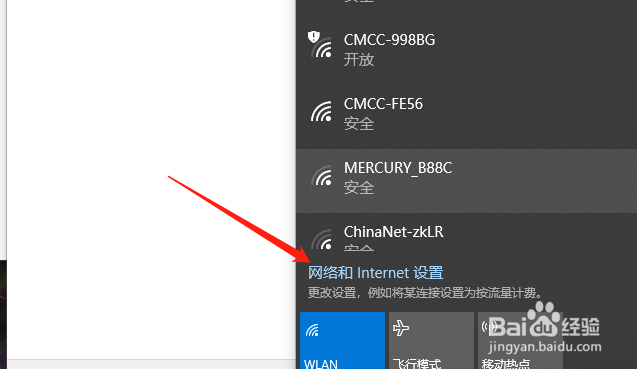
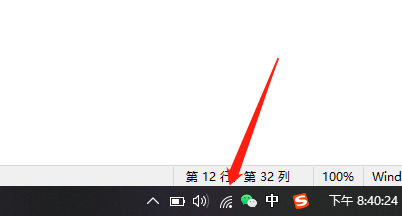
1、首先桌面右下角的wifi标志。

win10如何查看已连接wifi密码?

2、点击“网络和internet设置”。

win10如何查看已连接wifi密码?

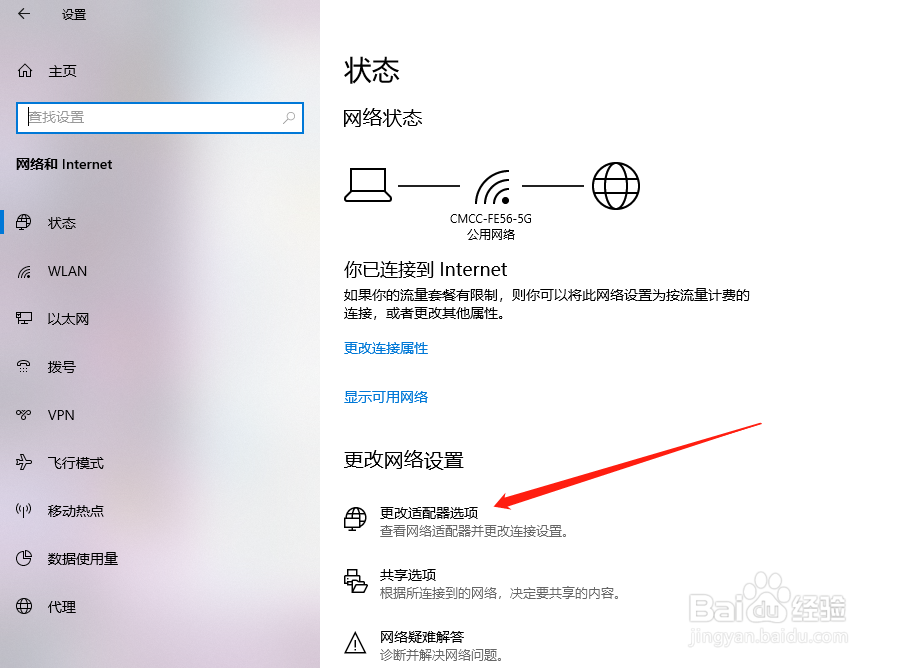
3、然后点击“更改适配器选项”。

win10如何查看已连接wifi密码?

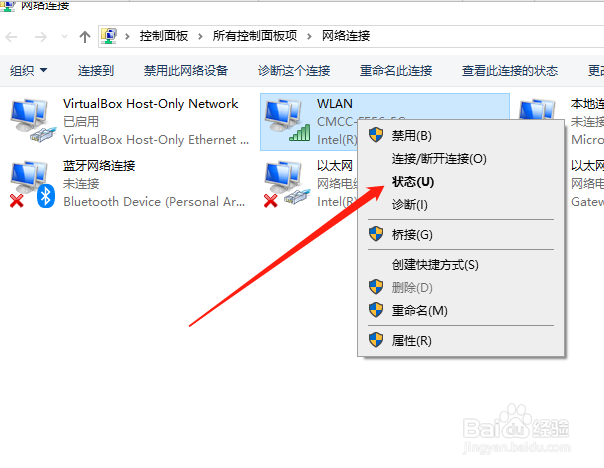
4、点击无线网卡,右键选择“状态”。

win10如何查看已连接wifi密码?

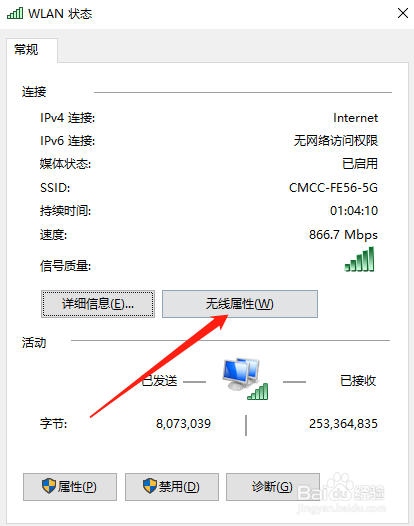
5、点击“无线属性”。

win10如何查看已连接wifi密码?

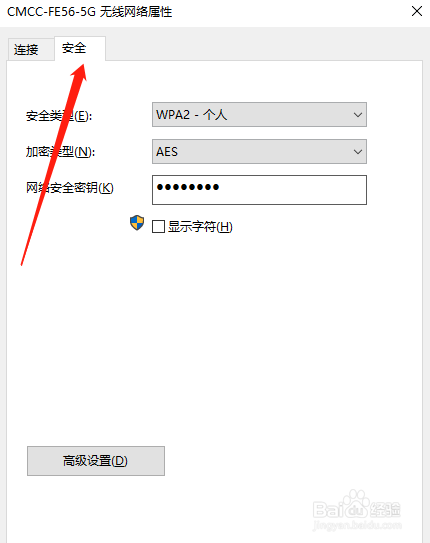
6、切换选项卡至“安全”。

win10如何查看已连接wifi密码?

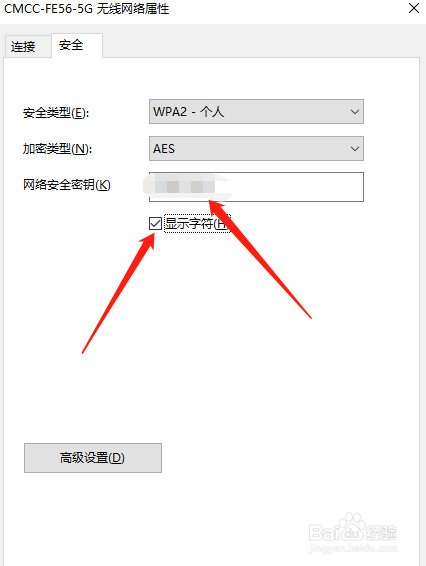
7、点击勾选“显示字符”,上面显示的即使无线wifi的密码。

win10如何查看已连接wifi密码?

1、【1】首先桌面右下角的wifi标志。

【2】点击“网络和internet设置”。

【3】然后点击“更改适配器选项”。

【4】点击无线网卡,右键选择“状态”。

【5】点击“无线属性”。

【6】切换选项卡至“安全”。

【7】点击勾选“显示字符”,上面显示的即使无线wifi的密码。

  • WIN10如何查看已连接无线wifi的密码
  • win10怎么查看已连接wifi的密码
  • win10怎么查看已连接的WiFi密码
  • Win10怎么查看已连接WiFi的密码
  • Win10如何查看已连接的WiFi的密码
  • 热门搜索
    结伴旅游 驴妈妈旅游 葫芦岛旅游 天堂寨旅游攻略 银川旅游攻略 磐安旅游 伊犁旅游 山东旅游景点大全 昆山旅游 海南岛旅游景点