WIN10如何查看已连接无线wifi的密码

 时间:2026-02-13 05:56:18

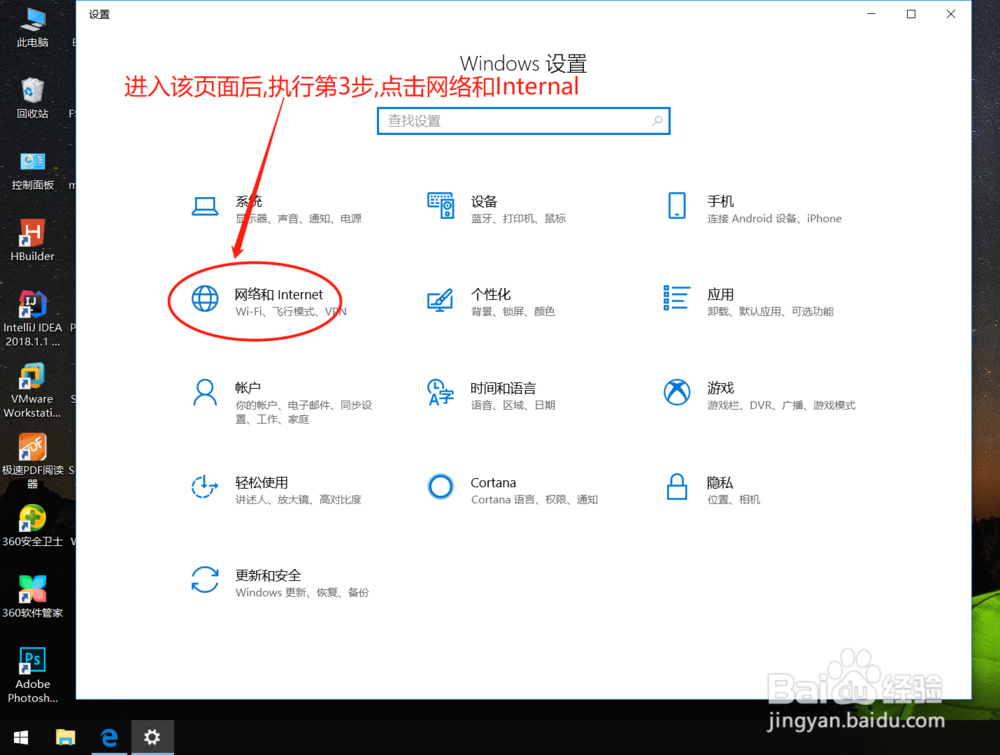
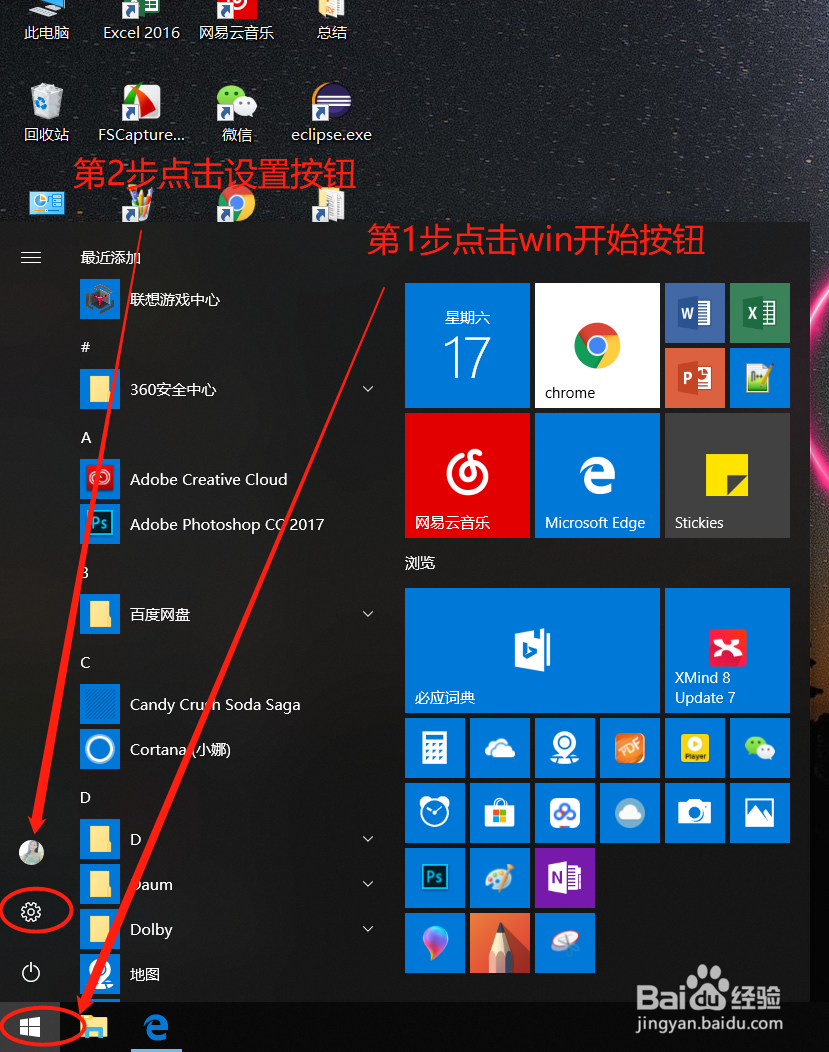
1、首先需要点击"开机"按钮,找到"设置按钮"并点击,步骤如图:
WIN10如何查看已连接无线wifi的密码

2、接下来在弹出的新窗口点击"网络和Internal",步骤如图:

WIN10如何查看已连接无线wifi的密码

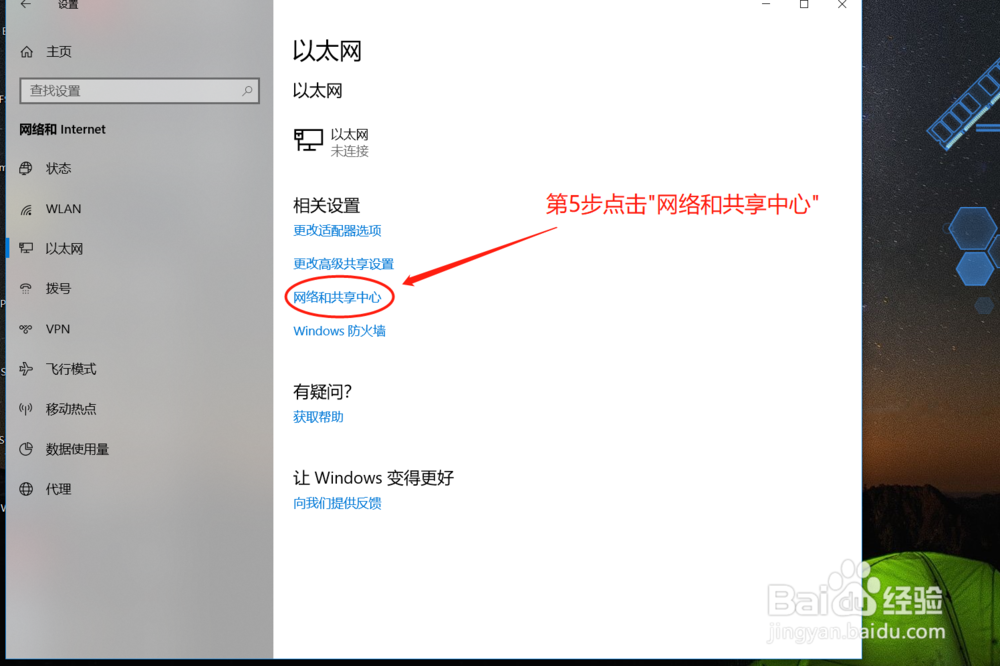
3、下来在弹出的另一个新窗口,点选"WLAN"或者"以太网"都行,主要是在右边要找到"更改适配器选项",步骤如图:

WIN10如何查看已连接无线wifi的密码

WIN10如何查看已连接无线wifi的密码

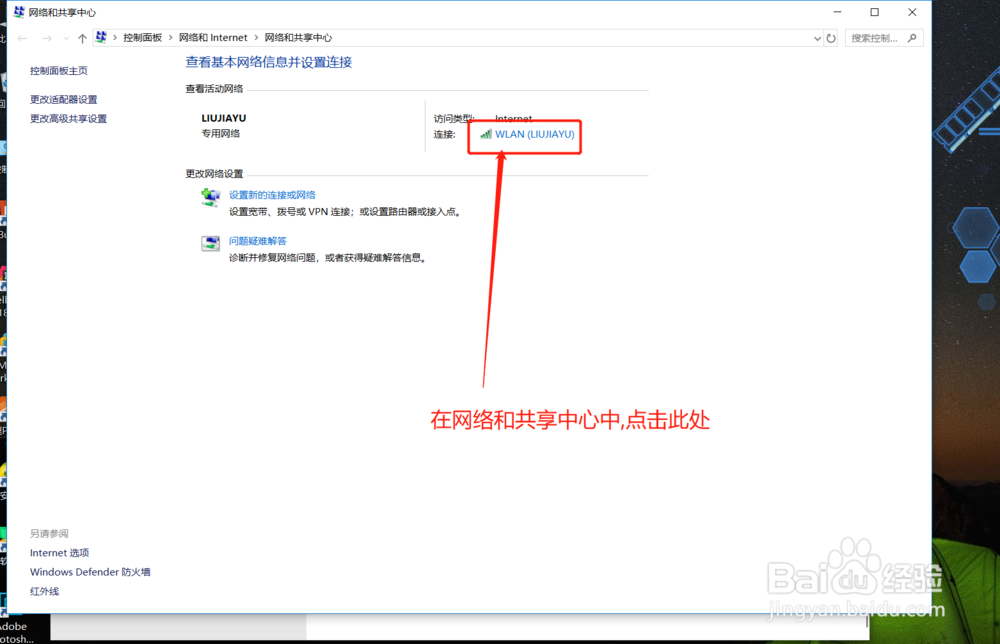
4、在下一个新窗口点击"WLAN",按图操作即可

WIN10如何查看已连接无线wifi的密码

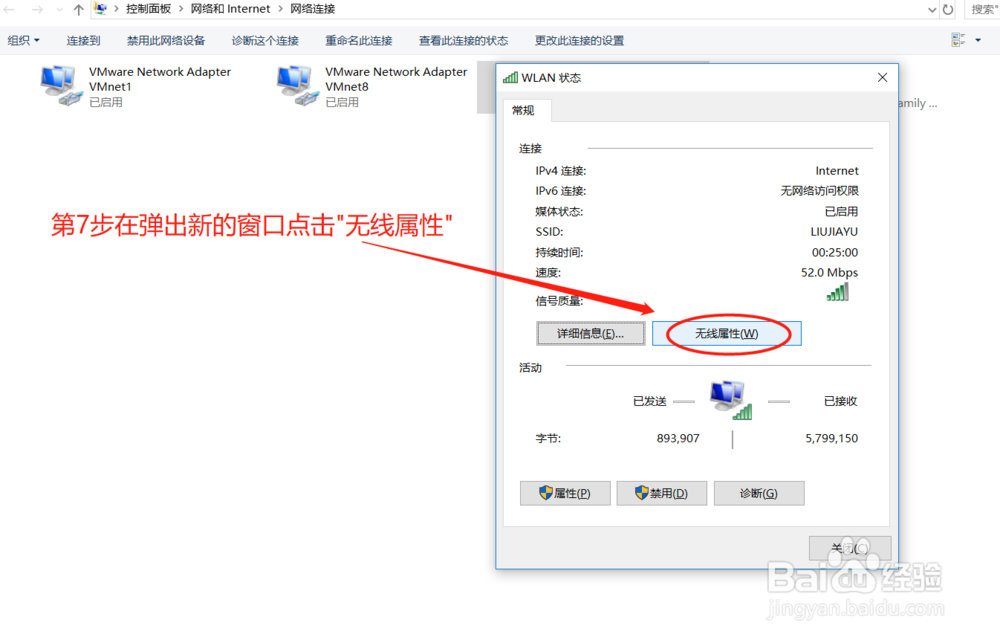
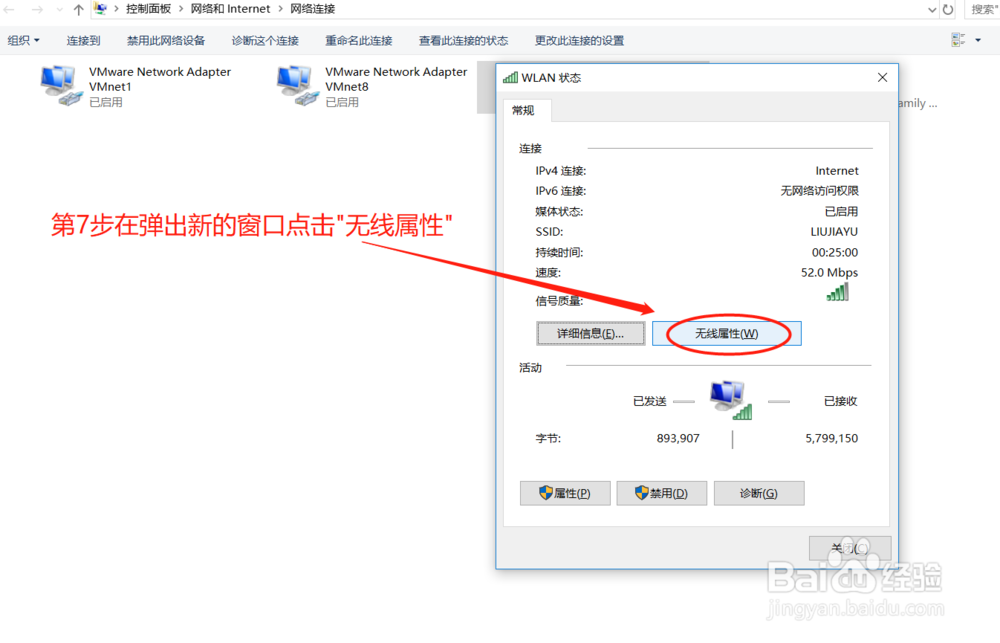
5、这时我们会在新窗口点击"无线属性",密码即将要出现了,嘿嘿,按图操作即可
WIN10如何查看已连接无线wifi的密码

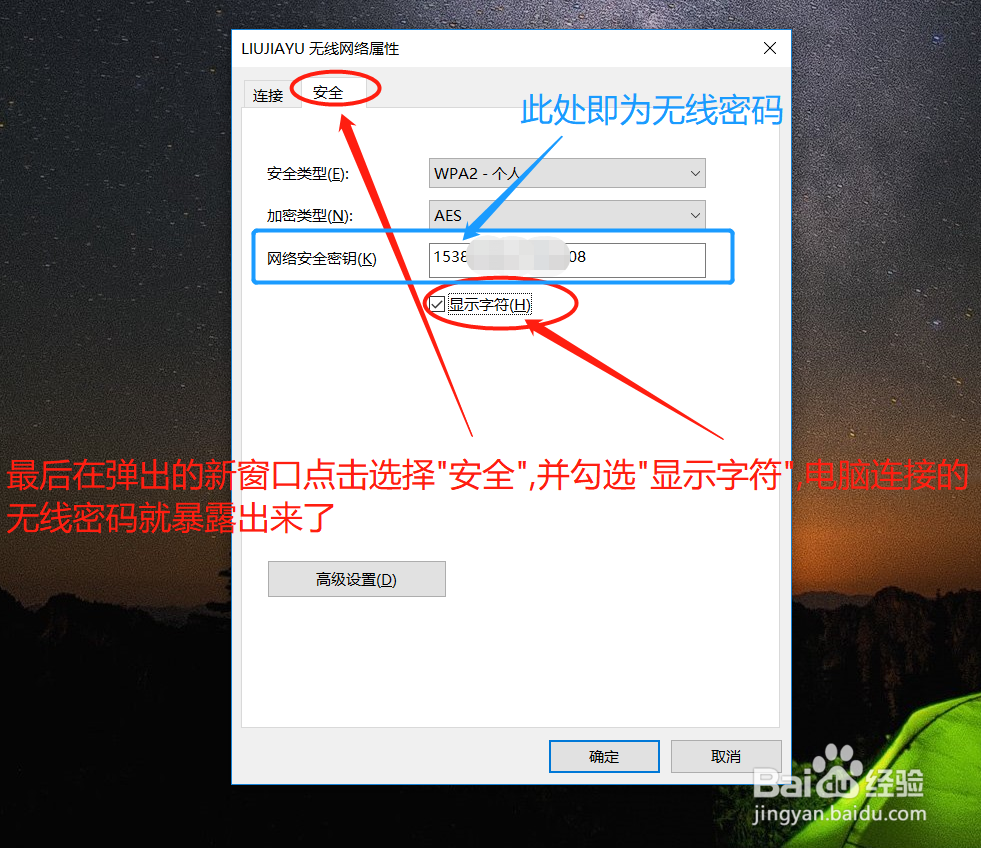
6、最后我们看到熟悉的界面,按图操作即可得到密码.

WIN10如何查看已连接无线wifi的密码

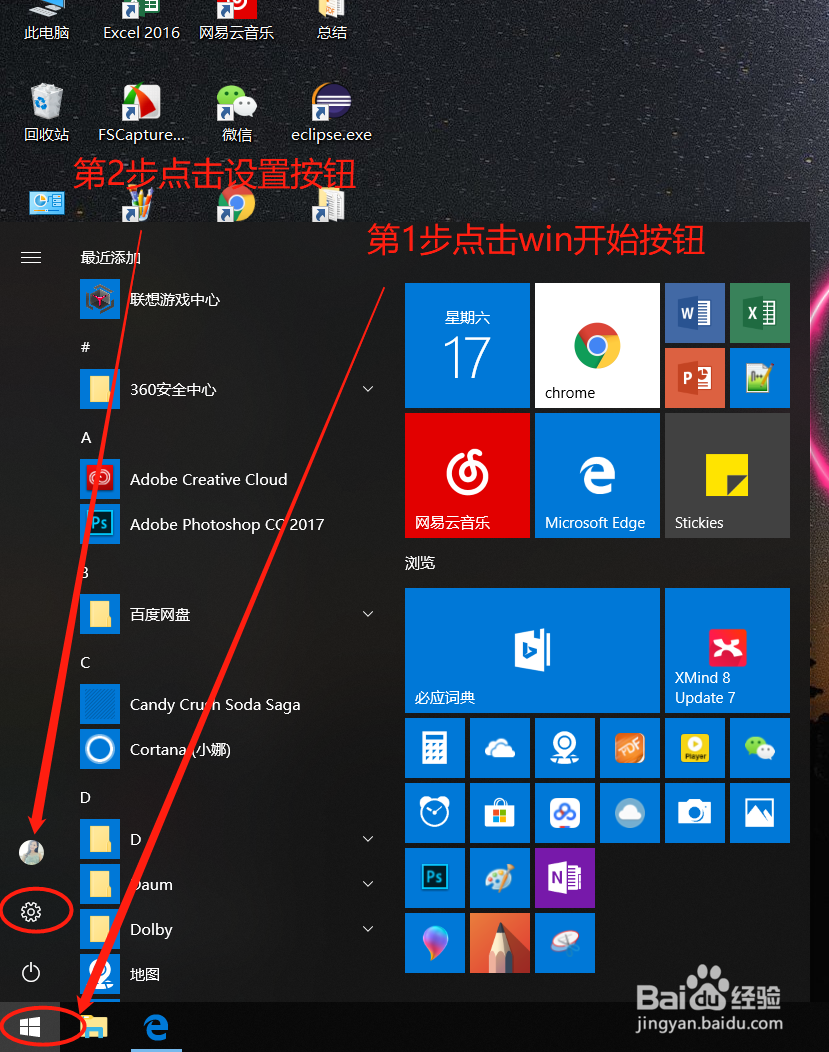
1、其实第二种方法和上一个方法前几步都一样,只是在第5步,点击"网络和共享中心".这里我再重复一下第1步到第5步的步骤,
WIN10如何查看已连接无线wifi的密码

WIN10如何查看已连接无线wifi的密码

WIN10如何查看已连接无线wifi的密码

2、点击WLAN,按图操作

WIN10如何查看已连接无线wifi的密码

3、最后两步操作与方法1也是一样的,最终也得到笔记本已连接wifi密码

WIN10如何查看已连接无线wifi的密码

WIN10如何查看已连接无线wifi的密码

  • win10如何看wifi的密码
  • win10怎么查看已经连接过的wifi信息
  • windows查看wifi密码
  • newifi新路由mini设置过程
  • Win10如何查看wifi密码?
  • 热门搜索
    泰国旅游签证 台山旅游 朱家尖旅游攻略 境外旅游 宁夏旅游景点 旅游服务中心 巴厘岛旅游要多少钱 福州旅游攻略 泉州旅游攻略 马来西亚旅游攻略