WPS表格如何快速填充不连续空值?

 时间:2026-02-15 05:29:29

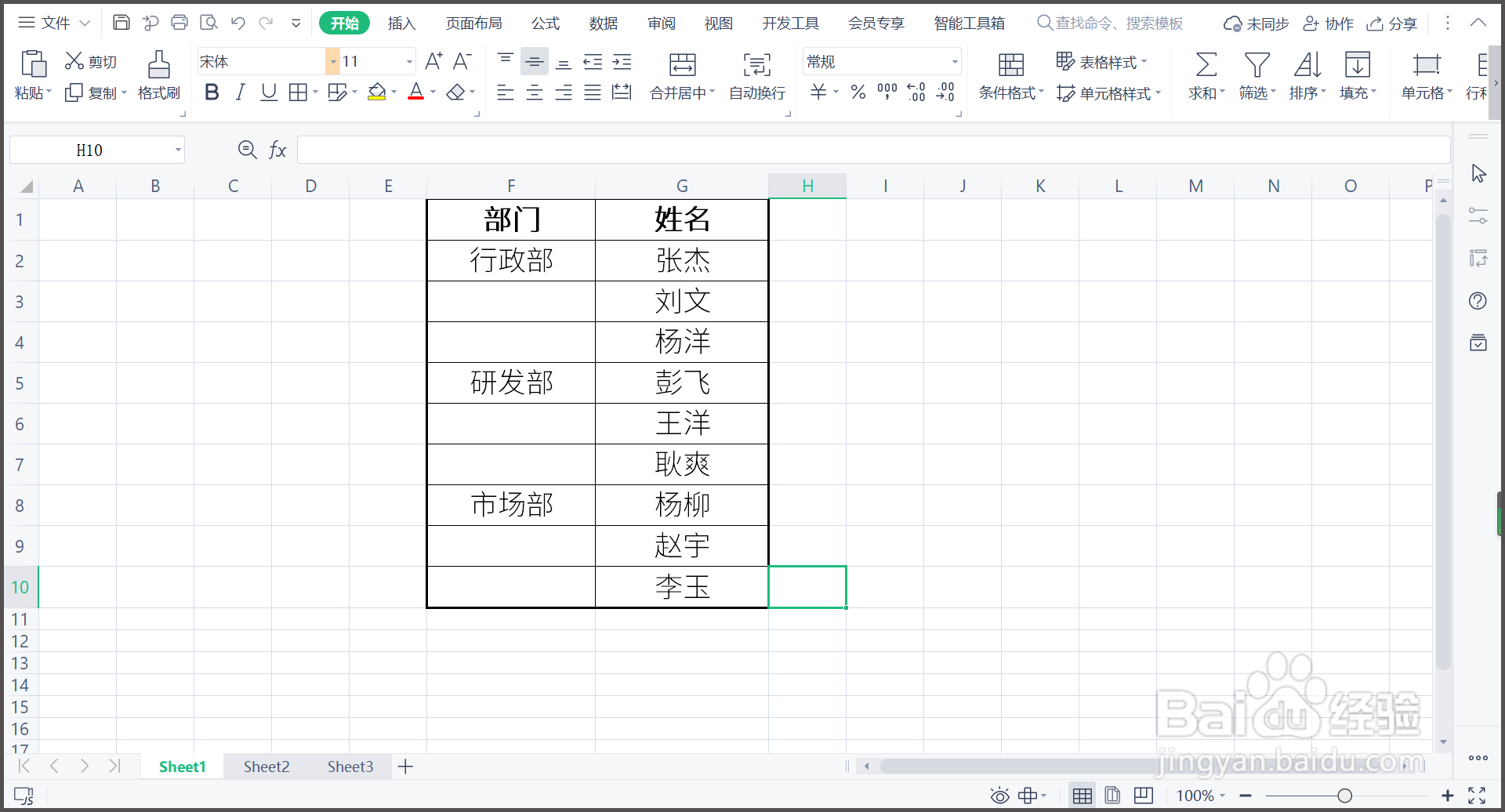
1、1.WPS表格有一些空值,需要按照要求进行填充。
WPS表格如何快速填充不连续空值?

2、2.在【开始】选项下,点击【查找】—【定位】。

WPS表格如何快速填充不连续空值?

3、3.在【定位】对话窗,点选【空值】,点击【确定】。

WPS表格如何快速填充不连续空值?

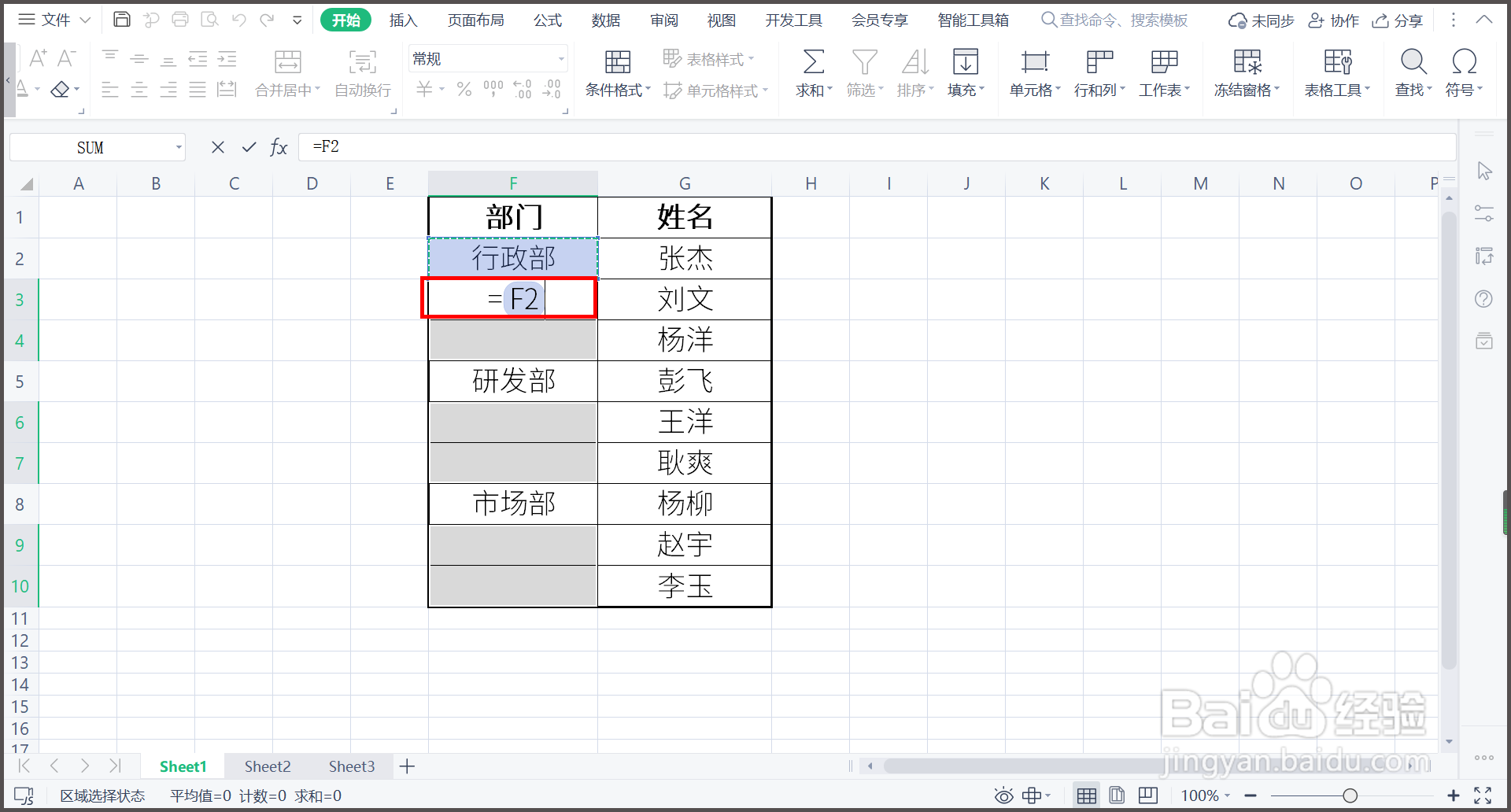
4、4.在首个空值单元格输入与上一行相同的内容"=F2"。

WPS表格如何快速填充不连续空值?

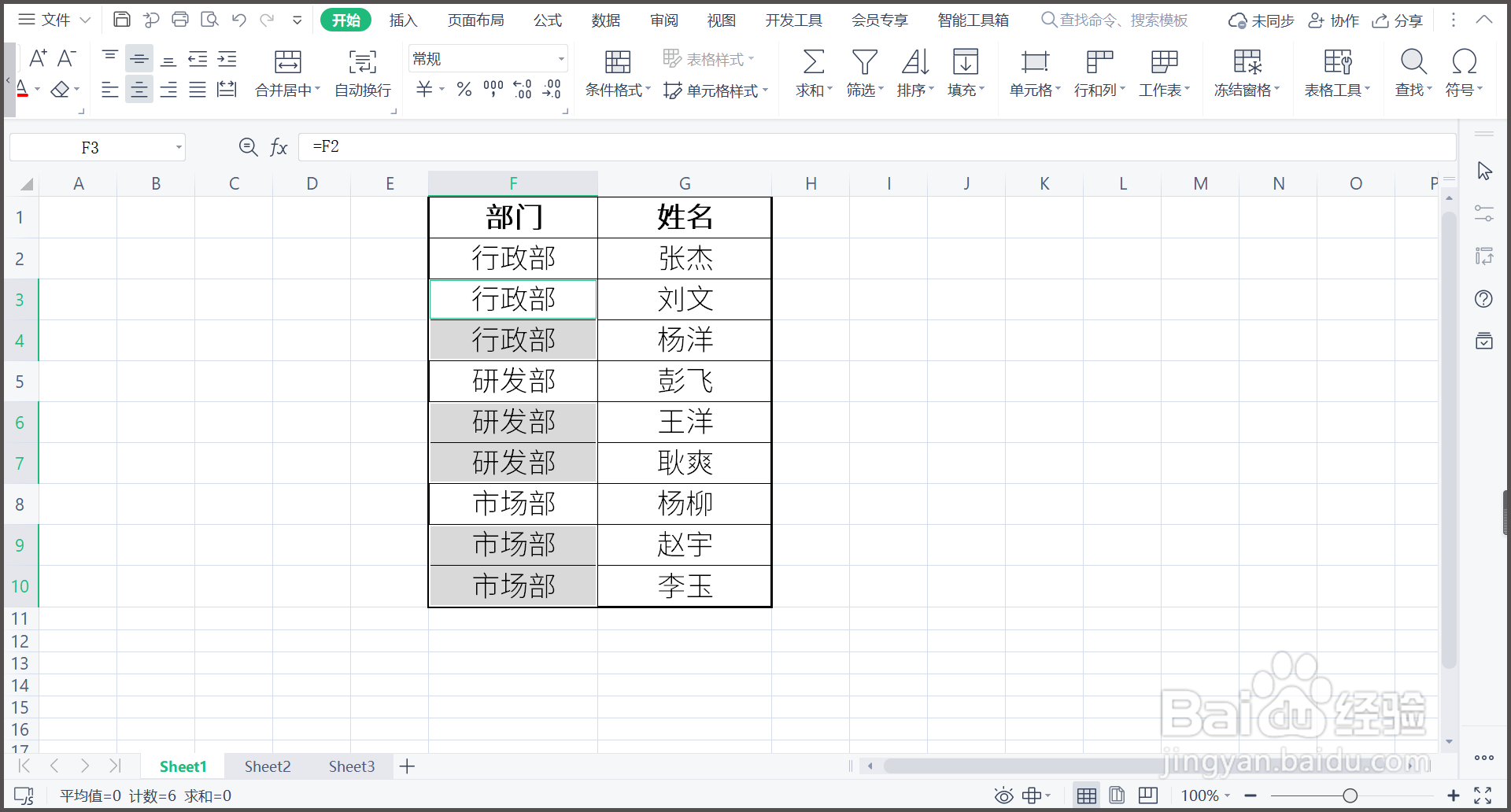
5、5.同时点击Ctrl+Enter键,所有空值按要求填充完毕。

WPS表格如何快速填充不连续空值?

6、总结:

1.WPS表格有一些空值,需要按照要求进行填充。

2.在【开始】选项下,点击【查找】—【定位】。

3.在【定位】对话窗,点选【空值】,点击【确定】。

4.在首个空值单元格输入与上一行相同的内容"=F2"。

5.同时点击Ctrl+Enter键,所有空值按要求填充完毕。

  • WPS 2019中如何使用筛选功能
  • WPS表格如何用函数将字符串首字母换成大写?
  • excel怎么将数据复制到多个工作表
  • excel如何检查公式错误?
  • wps中如何一次性删除多个单元格中括号部分
  • 热门搜索
    成吉思汗陵旅游区 抚州旅游 旅游感想 岱山旅游 斐济旅游 平遥古城旅游 镇江旅游攻略 许昌旅游 江南旅游 成都旅游路线