excel怎么将数据复制到多个工作表

 时间:2026-04-22 02:03:28

1、如下图为原始数据区域,需要将该数据区域复制到其他的工作表。

excel怎么将数据复制到多个工作表

2、首先选中其中的一个工作表名称,鼠标右键,在出现的下拉菜单中,点击选择“选定全部工作表”,具体如下图所示:

excel怎么将数据复制到多个工作表

3、可以看到所有的工作表全部被选中,然后选中原始数据区域,并Ctrl

+C进行复制,具体如下图所示:

excel怎么将数据复制到多个工作表

4、接着在“开始”选项卡下找到并点击“填充”右侧的小三角,在出现的下拉菜单中,点击“成组工作表”,具体如下图所示:
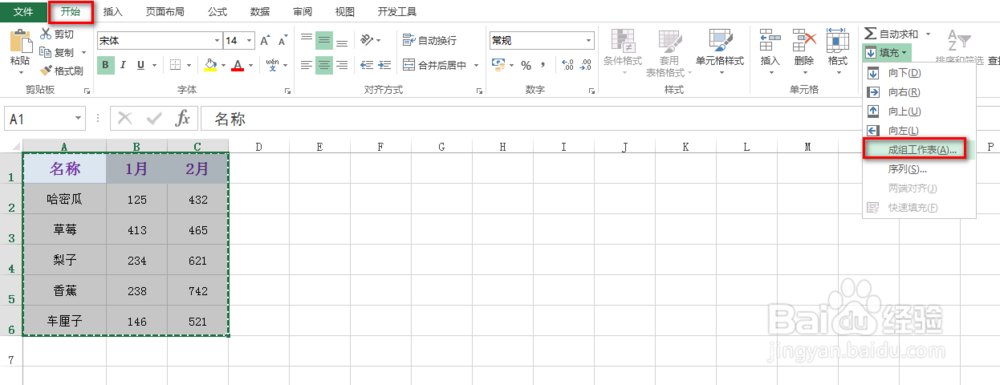
excel怎么将数据复制到多个工作表

5、然后会出现一个小弹出框,直接点击“确定”即可,具体如下图所示:

excel怎么将数据复制到多个工作表

6、最后可以看到其他的工作表中,均有了数据区域,效果如下图所示:

excel怎么将数据复制到多个工作表

  • 批量向下填充单元格内容
  • 工作表中如何返回错误值单元格个数?
  • WPS表格如何设置指定区域进行打印
  • 快速定位单元格
  • Excel中两列名单一一对应的自定义排序
  • 热门搜索
    广元旅游景点大全 最新旅游资讯 上海 旅游 品途旅游网 泰国曼谷旅游攻略 蜀南竹海旅游 鼓浪屿旅游区 澳门 旅游 菲律宾长滩岛旅游攻略 迪拜旅游注意事项