1、打开剪映并将一段视频添加到时间轴面板中,这段视频可以是任何比例的素材,如图所示。

2、在播放器窗口将比例从原始改为正方形1:1,如图所示。
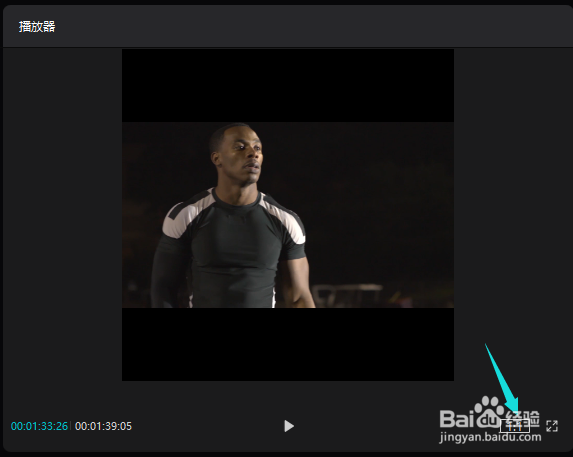
3、此时由于原始视频素材不是正方形的画面,会导致现在的视频出现黑边,如图所所示。

4、我们可以在右侧画面-背景面板中选择背景填充的方式,例如,选择模糊背景灯,如图所示。
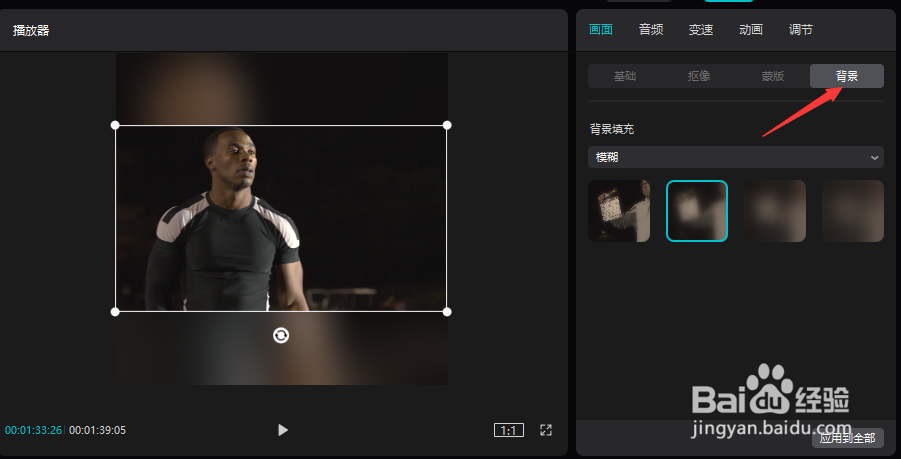
5、你也可以选择其他样式背景,如图所示。

6、最后单击导出即可导出为正方形的视频文件了。
时间:2026-04-23 06:14:28
1、打开剪映并将一段视频添加到时间轴面板中,这段视频可以是任何比例的素材,如图所示。
2、在播放器窗口将比例从原始改为正方形1:1,如图所示。
3、此时由于原始视频素材不是正方形的画面,会导致现在的视频出现黑边,如图所所示。
4、我们可以在右侧画面-背景面板中选择背景填充的方式,例如,选择模糊背景灯,如图所示。
5、你也可以选择其他样式背景,如图所示。
6、最后单击导出即可导出为正方形的视频文件了。
