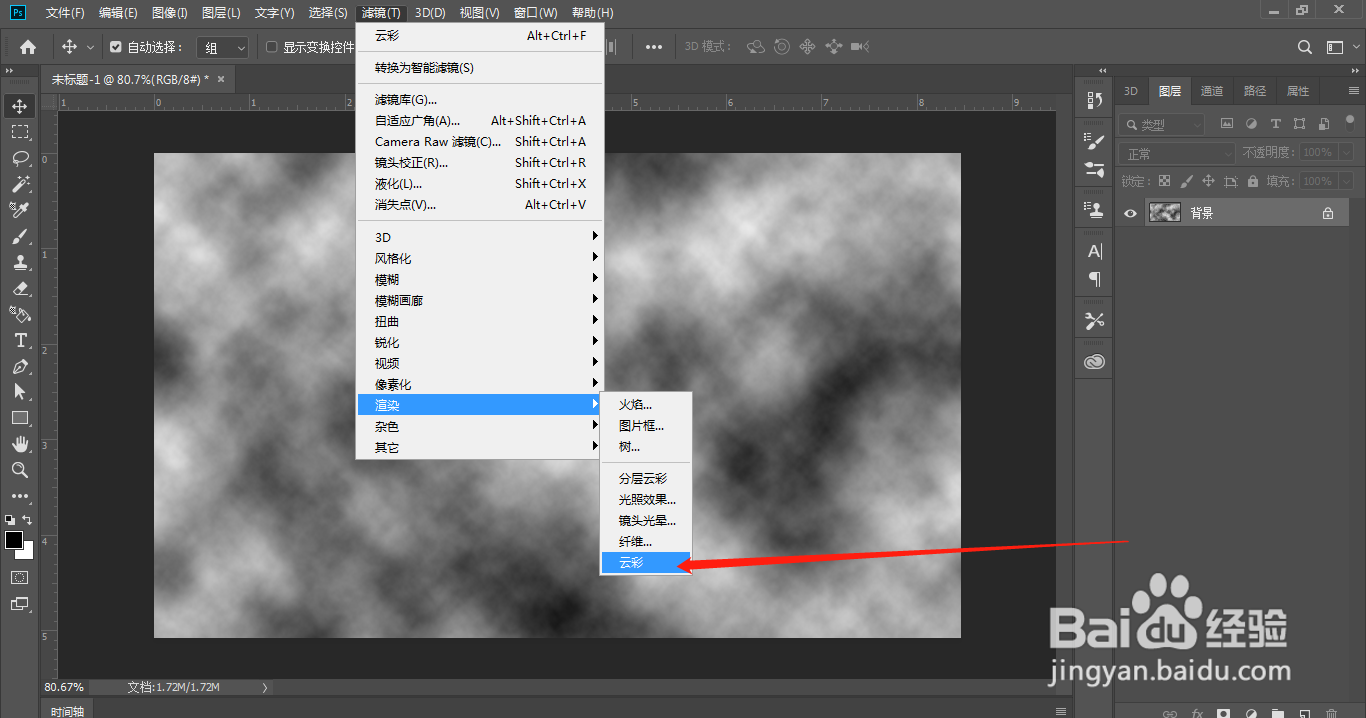
1、1.打开ps软件,新建图层填充白色,点击滤镜——渲染——云彩;如图
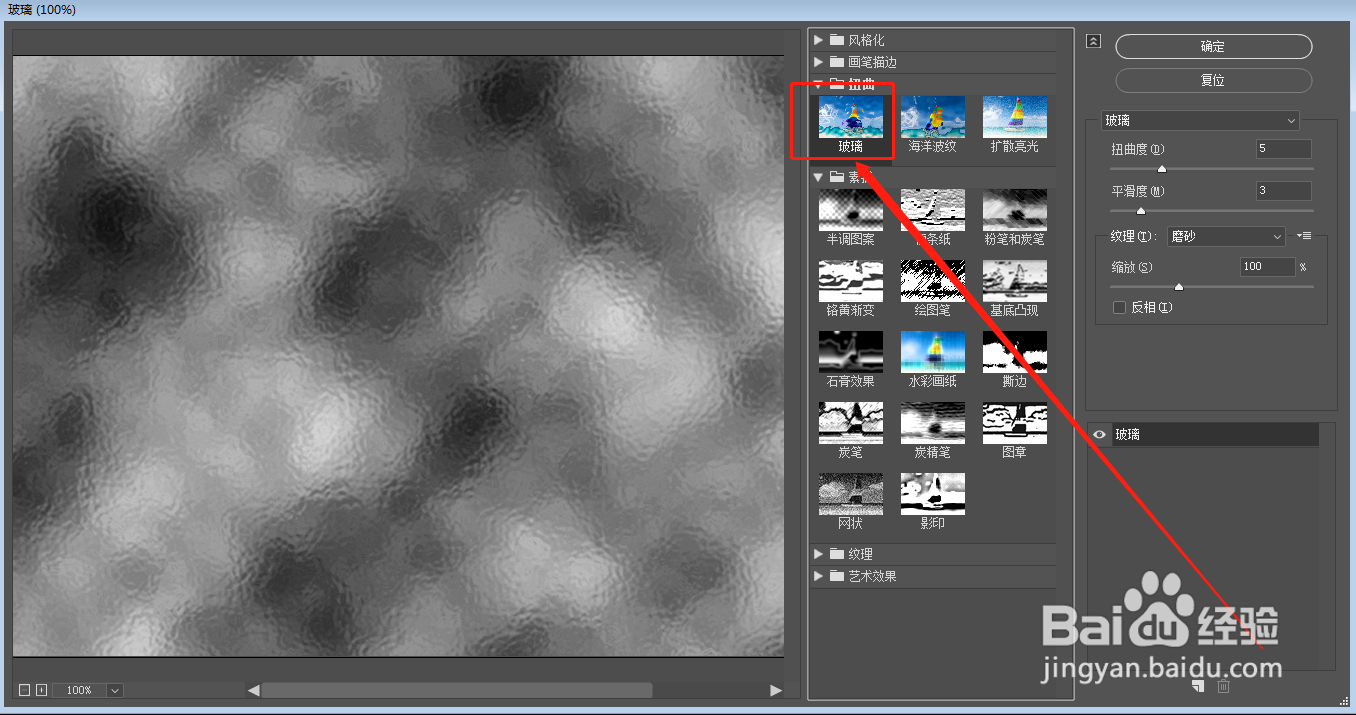
2、2.点击滤镜——滤镜库,找到玻璃;如图
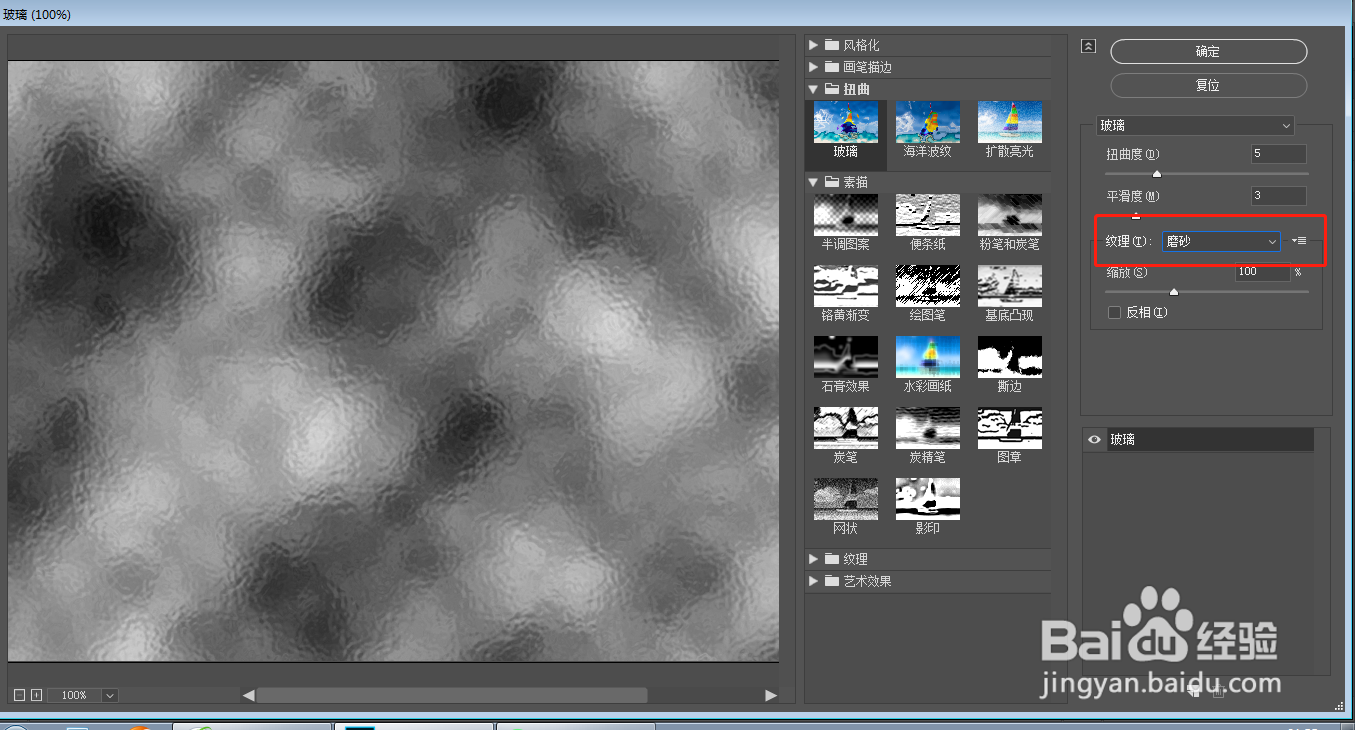
3、3.调整玻璃的平滑度为3,扭曲度5,纹理选择磨砂;如图
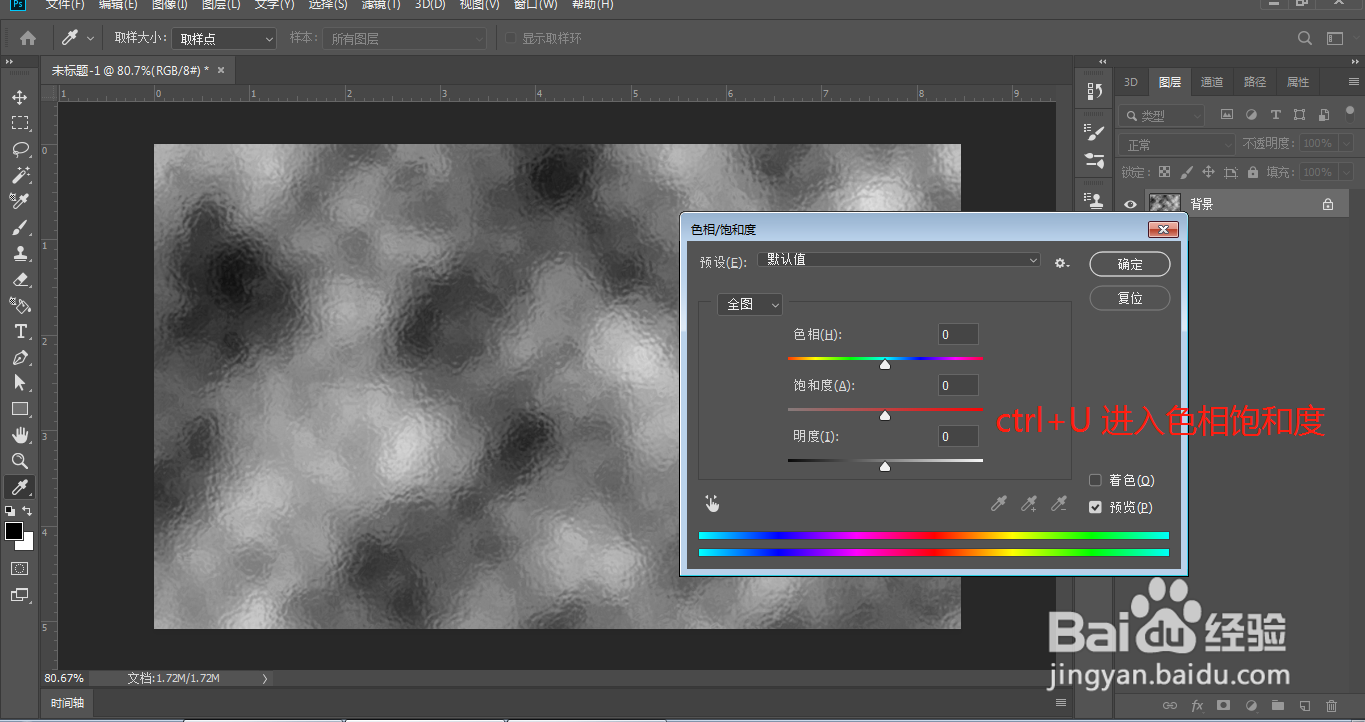
4、4.确定之后,Ctrl+U进入色相饱和度,调整玻璃颜色;如图
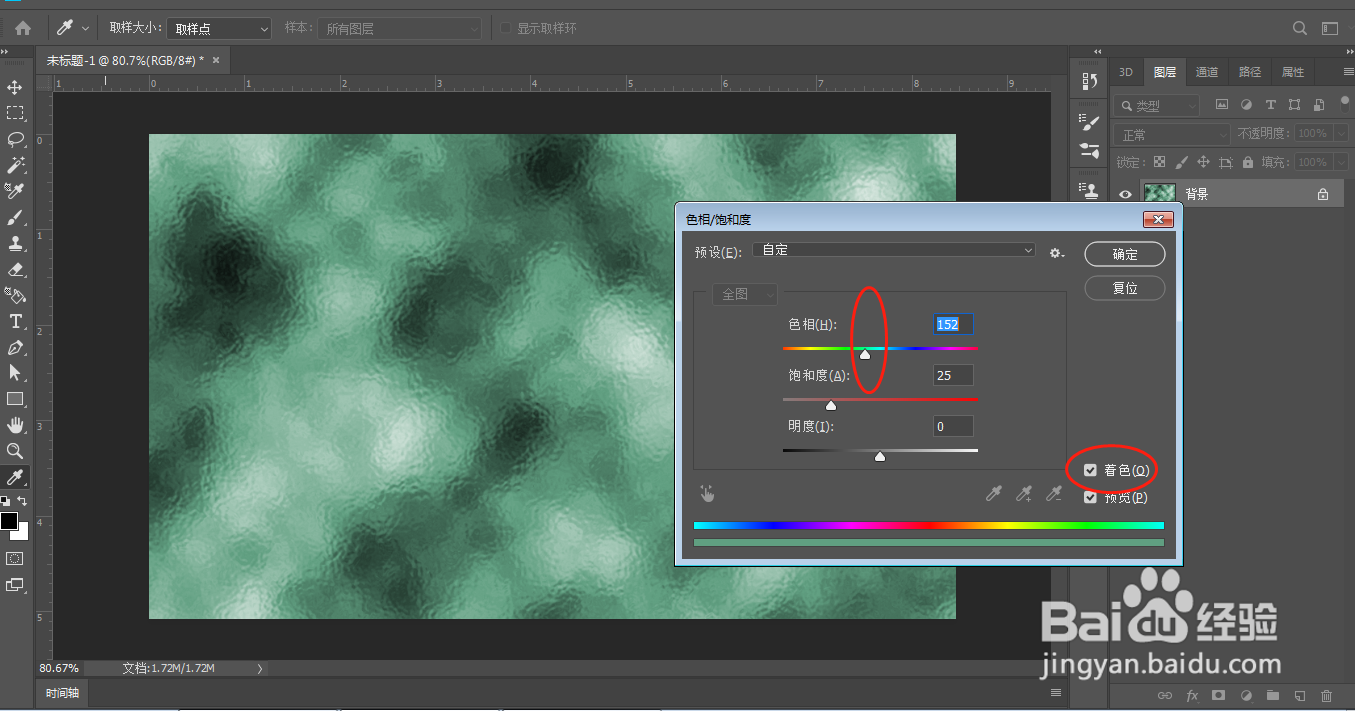
5、5.点击着色,调整色相,调整成你想要的效果;如图
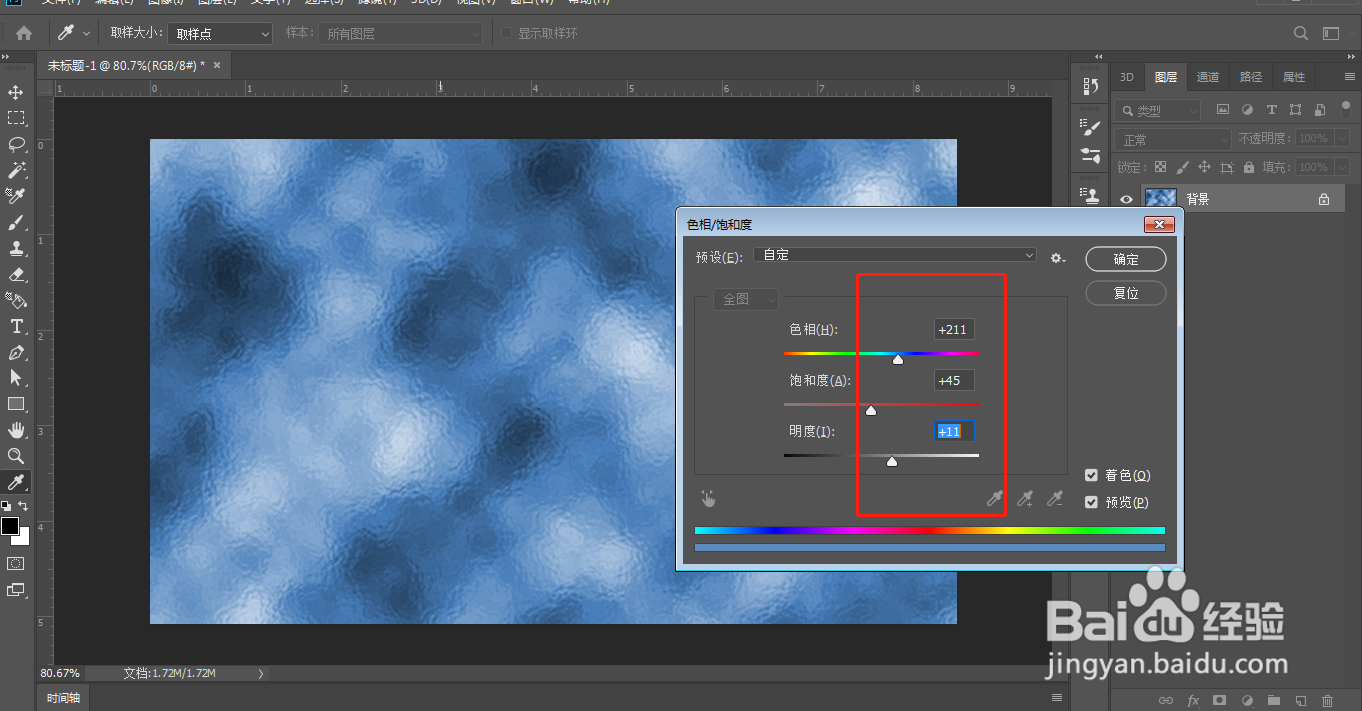
6、6.再次更改色相,调整饱和度和明度,这样效果就完成了;如图
时间:2026-04-22 15:18:36
1、1.打开ps软件,新建图层填充白色,点击滤镜——渲染——云彩;如图
2、2.点击滤镜——滤镜库,找到玻璃;如图
3、3.调整玻璃的平滑度为3,扭曲度5,纹理选择磨砂;如图
4、4.确定之后,Ctrl+U进入色相饱和度,调整玻璃颜色;如图
5、5.点击着色,调整色相,调整成你想要的效果;如图
6、6.再次更改色相,调整饱和度和明度,这样效果就完成了;如图
